> ## Documentation Index
> Fetch the complete documentation index at: https://docs.daven.ai/llms.txt
> Use this file to discover all available pages before exploring further.
# 시네 라이팅
**🎬 데이븐 AI – 시네 라이팅(Cine Lighting) 사용 가이드**
\*\*앱은 여기서 확인하실수 있습니다. \*\*[https://daven.ai/apps](https://daven.ai/apps)
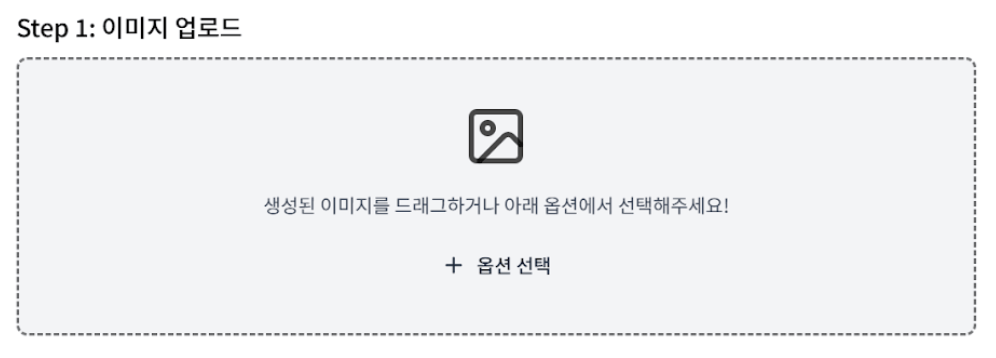
## Step 1. 레퍼런스 이미지 업로드
* 먼저 조명을 적용할 이미지를 업로드합니다.
* 생성된 이미지를 드래그하거나 \[옵션 선택] 버튼으로 불러올 수 있습니다.
 ## Step 2. 출력 설정(Output Settings)
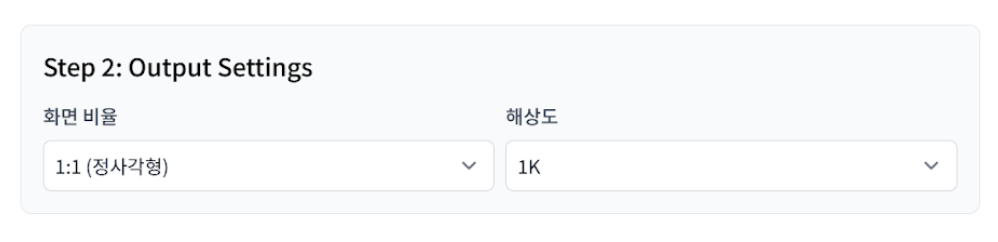
* 화면 비율 선택 (예: 1:1, 16:9 등)
* 해상도 선택 (예: 1K, 2K 등)
* 최종 결과물의 프레임과 품질을 여기서 결정합니다.
## Step 2. 출력 설정(Output Settings)
* 화면 비율 선택 (예: 1:1, 16:9 등)
* 해상도 선택 (예: 1K, 2K 등)
* 최종 결과물의 프레임과 품질을 여기서 결정합니다.
 ## Step 3. 멀티 라이트 시스템(Multi-Light System)
* L1, L2, L3 버튼으로 최대 3개의 조명까지 추가할 수 있습니다.
* 각 조명은 개별적으로 설정할 수 있습니다.
### **📍 조명 위치 설정 방법**
조명 위치는 다음 6가지 프리셋 위치 중에서 빠르게 선택 가능:
* TOP / BOTTOM / LEFT / RIGHT / FRONT / BACK
더 세밀하게 조정하고 싶다면:
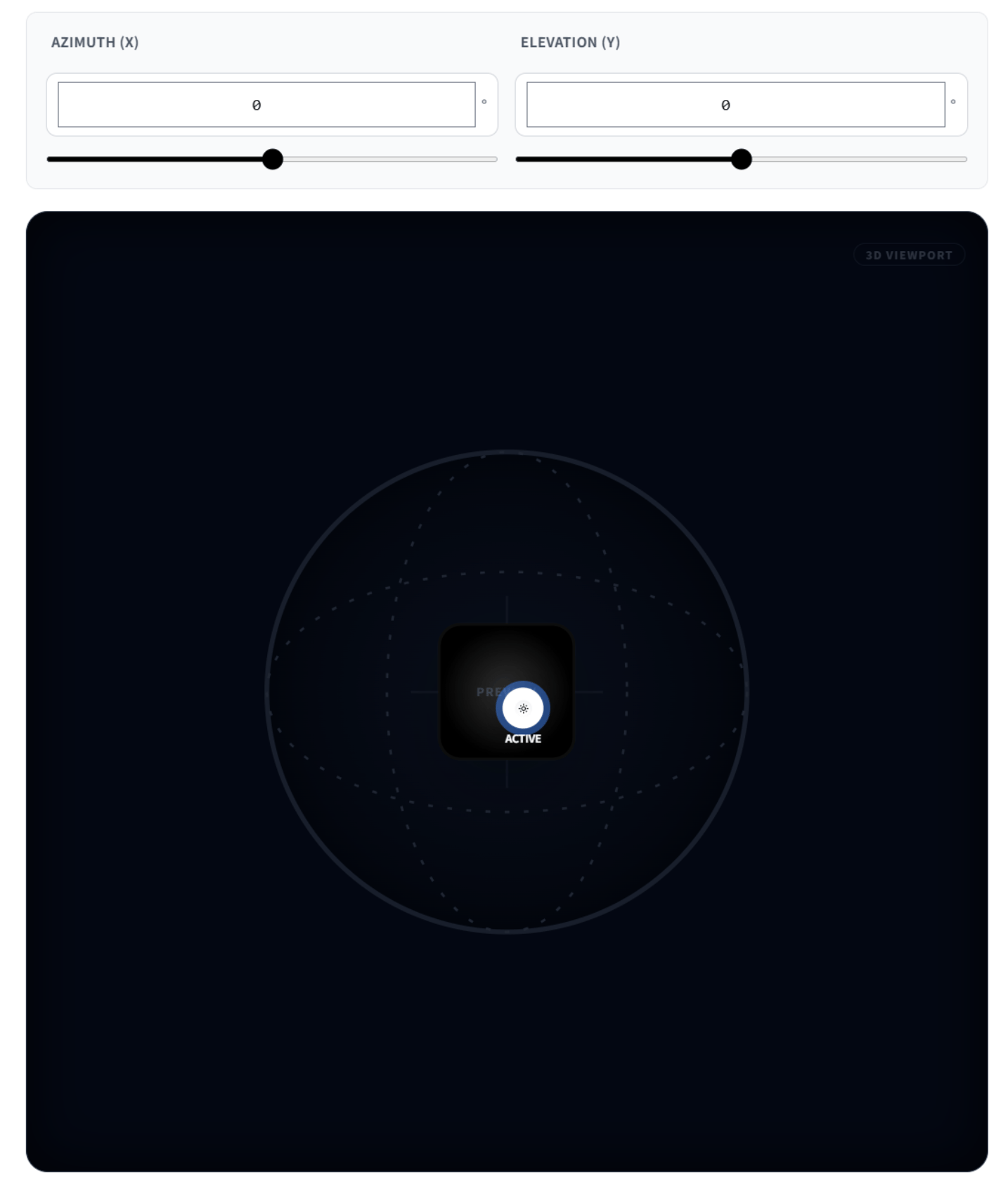
* 각 조명 탭에서 구형(3D) 시뮬레이션 뷰를 이용해
* 원하는 방향으로 직접 조명 위치를 지정할 수 있습니다.
Azimuth(X), Elevation(Y) 슬라이더로 각도 미세 조정 가능
## Step 3. 멀티 라이트 시스템(Multi-Light System)
* L1, L2, L3 버튼으로 최대 3개의 조명까지 추가할 수 있습니다.
* 각 조명은 개별적으로 설정할 수 있습니다.
### **📍 조명 위치 설정 방법**
조명 위치는 다음 6가지 프리셋 위치 중에서 빠르게 선택 가능:
* TOP / BOTTOM / LEFT / RIGHT / FRONT / BACK
더 세밀하게 조정하고 싶다면:
* 각 조명 탭에서 구형(3D) 시뮬레이션 뷰를 이용해
* 원하는 방향으로 직접 조명 위치를 지정할 수 있습니다.
Azimuth(X), Elevation(Y) 슬라이더로 각도 미세 조정 가능
 ## Step 4. 조명 스타일 선택
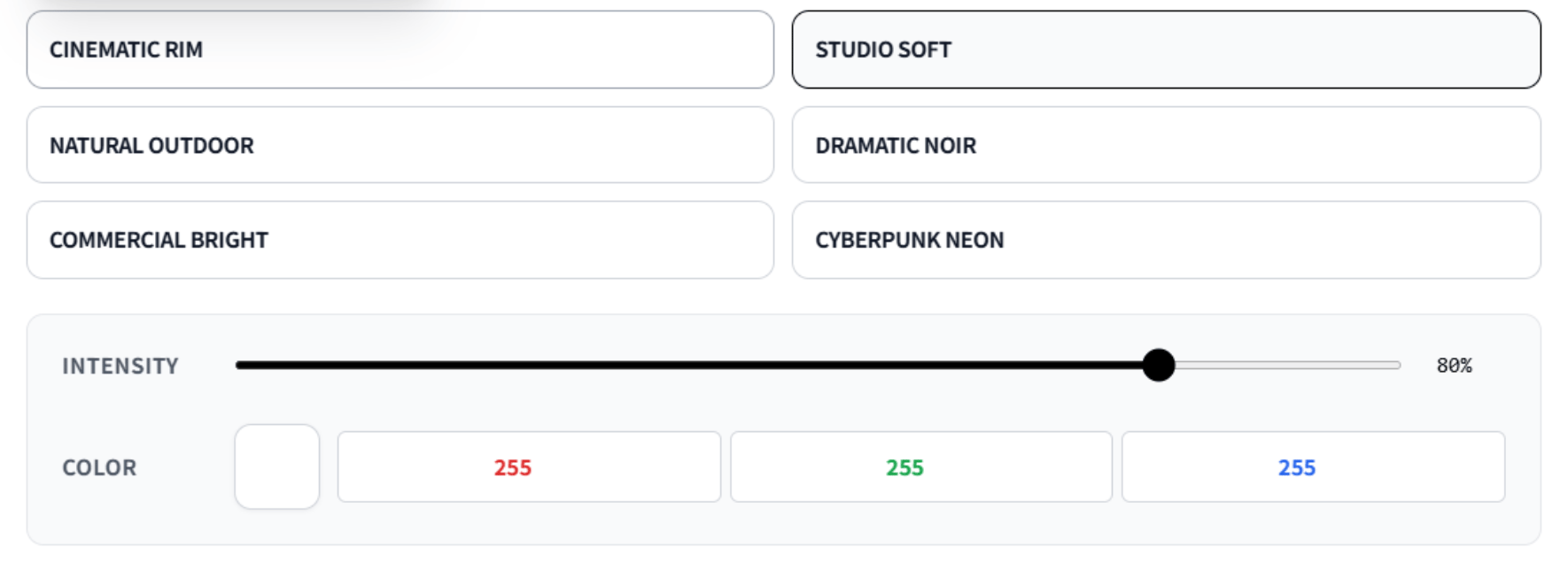
아래 6가지 라이팅 프리셋 중에서 원하는 분위기를 선택합니다:
* Cinematic Rim
* Studio Soft
* Natural Outdoor
* Dramatic Noir
* Commercial Bright
* Cyberpunk Neon
※ 각 옵션에 마우스를 올리면 조명 성격에 대한 설명이 표시됩니다.
## Step 5. 밝기 & 컬러 설정
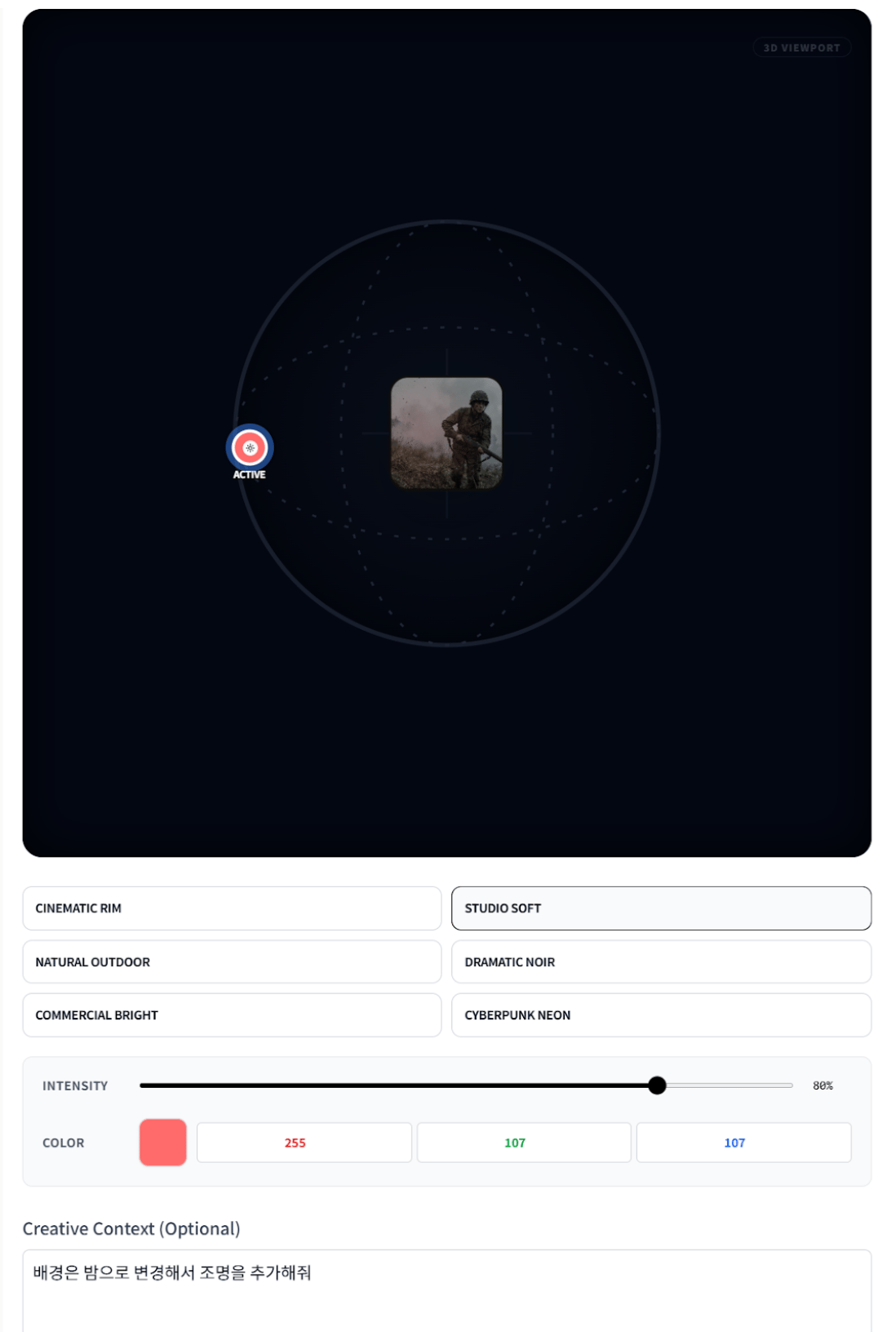
* Intensity 슬라이더: 조명의 밝기(세기) 조절
* Color 컬러 팔레트 / RGB 값:
* 조명의 색상을 직접 선택하거나
* RGB 수치로 정확한 색상 지정 가능
## Step 4. 조명 스타일 선택
아래 6가지 라이팅 프리셋 중에서 원하는 분위기를 선택합니다:
* Cinematic Rim
* Studio Soft
* Natural Outdoor
* Dramatic Noir
* Commercial Bright
* Cyberpunk Neon
※ 각 옵션에 마우스를 올리면 조명 성격에 대한 설명이 표시됩니다.
## Step 5. 밝기 & 컬러 설정
* Intensity 슬라이더: 조명의 밝기(세기) 조절
* Color 컬러 팔레트 / RGB 값:
* 조명의 색상을 직접 선택하거나
* RGB 수치로 정확한 색상 지정 가능
 ***
## Step 6. 텍스트 추가 (선택 사항)
* 필요하다면 텍스트 프롬프트를 추가해
* 분위기나 스타일을 조금 더 구체적으로 지시할 수 있습니다.
* 텍스트를 입력하지 않으면:
* 조명 효과만 적용된 이미지가 생성됩니다.
## Step 7. 생성(Generate)
* 모든 설정이 끝나면 \[생성] 버튼 클릭
* 👉 조명이 적용된 최종 이미지가 자동으로 생성됩니다.
**레드 조명 한개 왼쪽에 추가한 장면**
***
## Step 6. 텍스트 추가 (선택 사항)
* 필요하다면 텍스트 프롬프트를 추가해
* 분위기나 스타일을 조금 더 구체적으로 지시할 수 있습니다.
* 텍스트를 입력하지 않으면:
* 조명 효과만 적용된 이미지가 생성됩니다.
## Step 7. 생성(Generate)
* 모든 설정이 끝나면 \[생성] 버튼 클릭
* 👉 조명이 적용된 최종 이미지가 자동으로 생성됩니다.
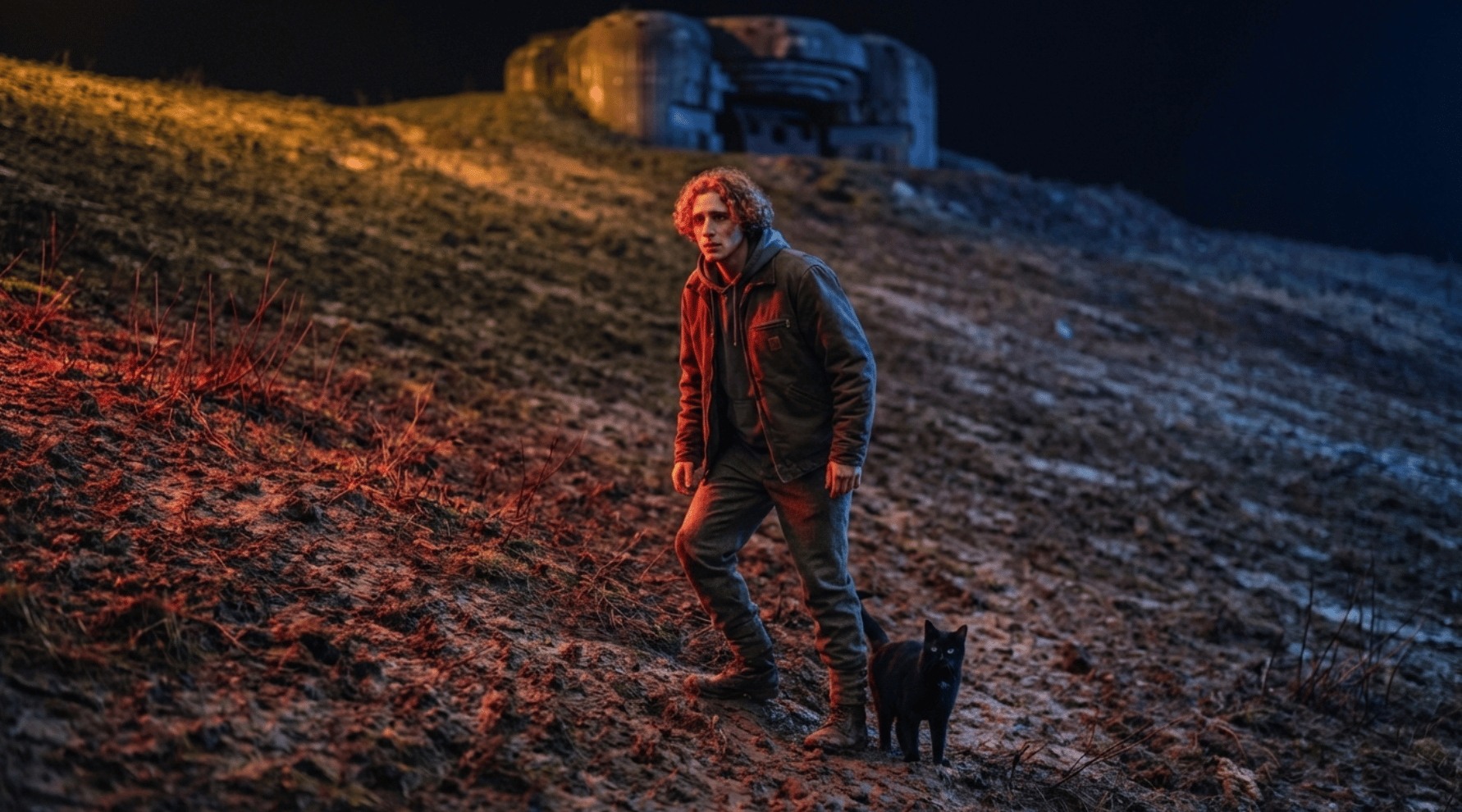
**레드 조명 한개 왼쪽에 추가한 장면**
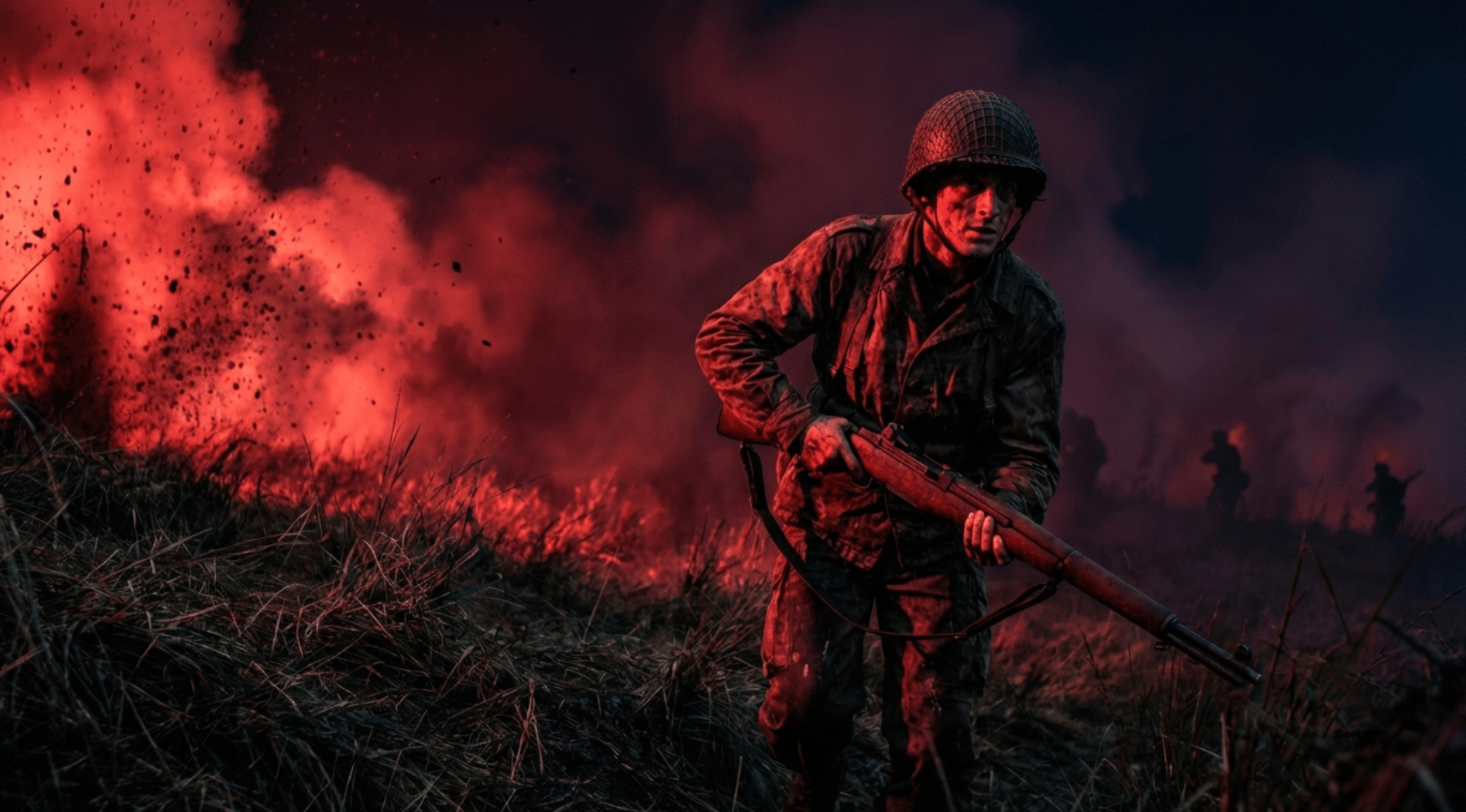 **세팅 설정 장면**
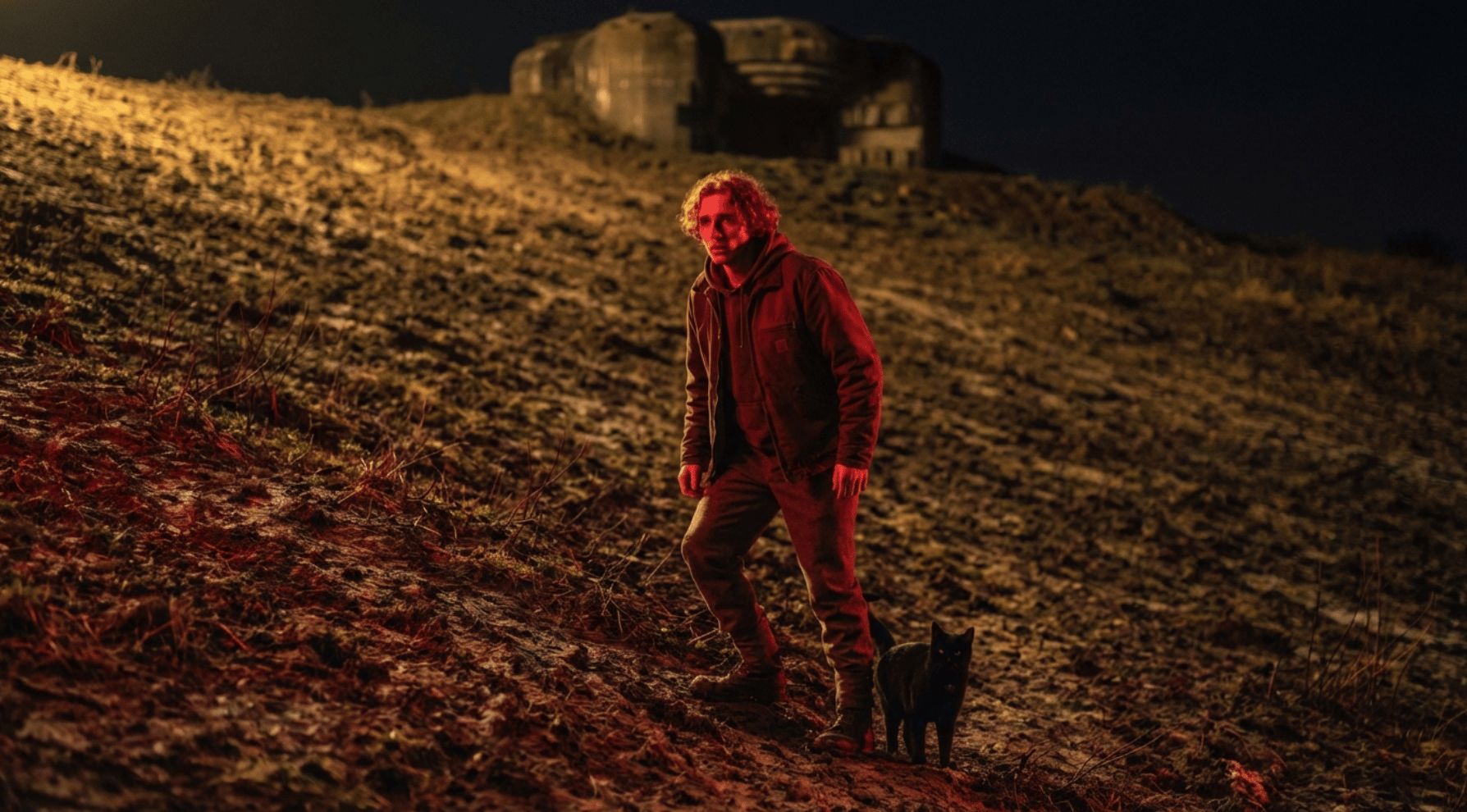
 **레드 조명 노란 조명 두개 왼쪽과 위에 추가한 장면**
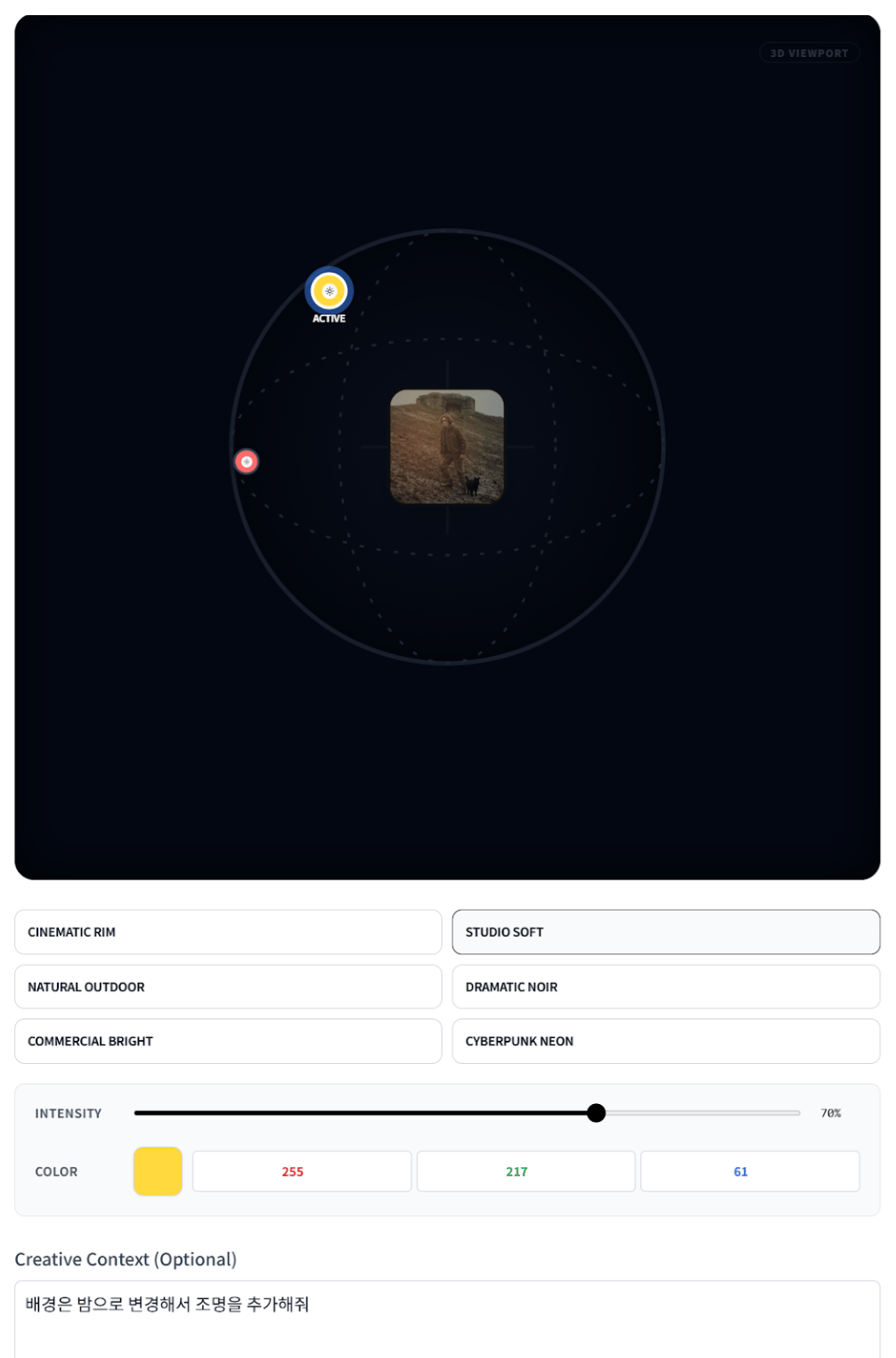 세팅 설정 장면
**레드 조명 노란 조명 파란조명 세개 왼쪽쪽 두개 오른쪽 위에 추가한 장면**
세팅 설정 장면
**레드 조명 노란 조명 파란조명 세개 왼쪽쪽 두개 오른쪽 위에 추가한 장면**
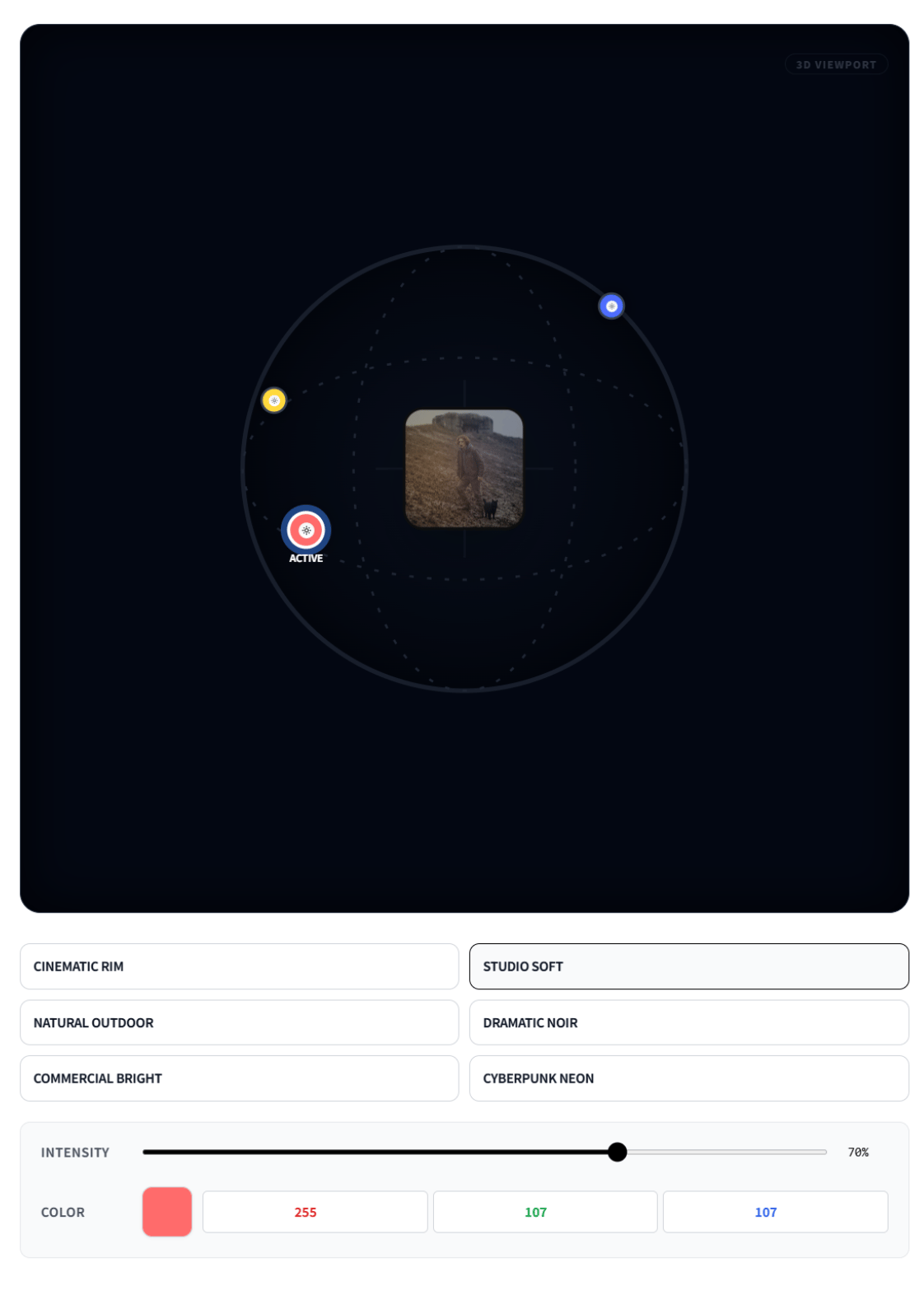 세팅 설정 장면