
시작하기 전에
용어
1. 계정과 MCP 키
1
Daven에 로그인
daven.ai에서 계정에 로그인합니다.
2
Settings > MCP Keys에서 키 발급
Daven AI **설정 > MCP 키**로 이동한 뒤 키를 생성합니다.
- 형식:
dvn_mcp_live_…(생성 직후 한 번만 전체 값이 보입니다) - 활성 키는 계정당 최대 5개
- 환경 변수 이름:
DAVEN_API_KEY
.env(VITE_ 등), 클라이언트 번들에 넣지 마세요.3
MCP 클라이언트에 연결 (선택)
ChatGPT / Codex Desktop에서 Settings → MCP servers → Add server로 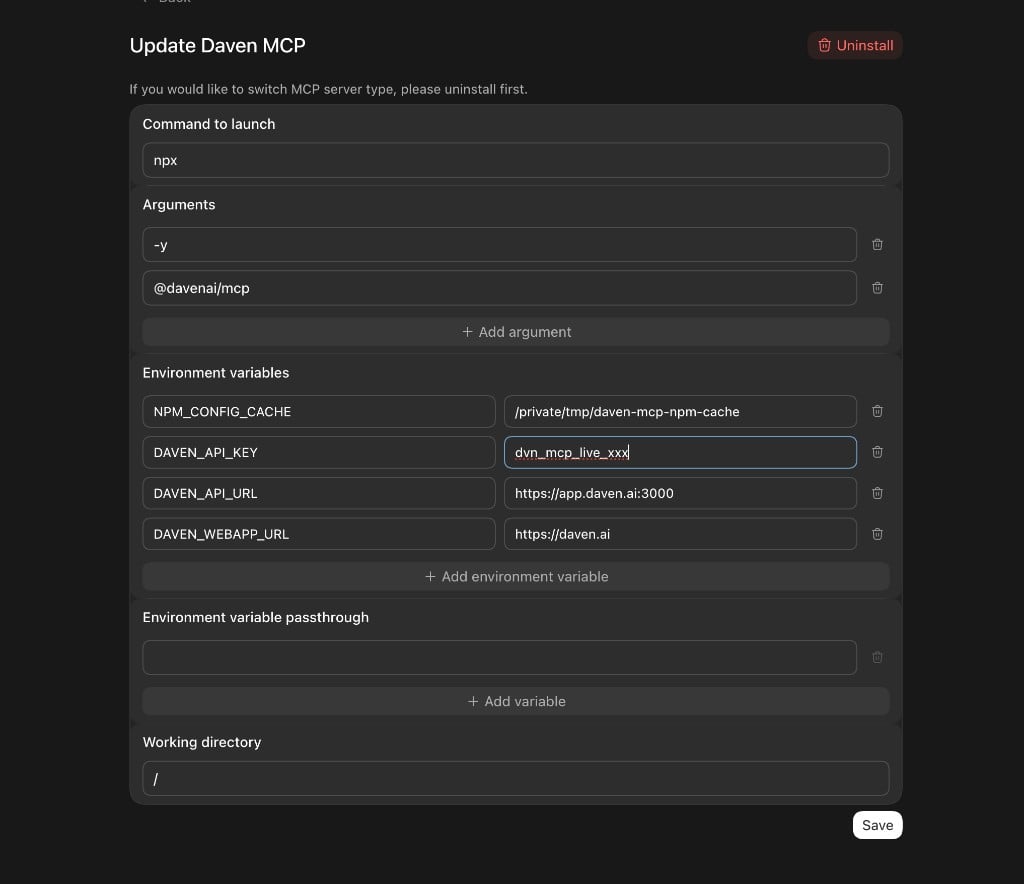
@davenai/mcp를 연결합니다. Type은 STDIO입니다.저장한 뒤 MCP를 Restart 합니다. 연결되면 에이전트가 계정·견적·미디어 도구로 구현을 도울 수 있습니다. 앱 작성 규칙은
daven_guidelines를 따르면 됩니다.2. 교육앱 만들기
브라우저 → 서버 측 API → Daven. 키는 서버(또는 Vercel serverless)에만 둡니다. 로컬 랩·레퍼런스:dv_mcp (starter/, apps/sihwa_project). → 레퍼런스 앱
3. 배포
Playground 제출에는 공개 HTTPS URL이 필요합니다.- Vercel 등에 프로젝트를 연결합니다 (Root Directory 예:
apps/sihwa_project). - 서버 전용 환경 변수를 설정합니다 (
VITE_접두사 금지):
- 배포 URL에서 앱이 정상 동작하는지 확인합니다.
dv_mcp/apps/sihwa_project/DEPLOY.md
4. Playground에서 검증·제출
- daven.ai/playground를 엽니다.
- 앱 URL을 넣습니다 — 로컬 또는 Vercel Preview/Production.
- MCP 키로 체크리스트를 통과합니다.
- Submit to Daven으로 제출합니다.