Skip to main content🎬 데이븐 AI – 시네 라이팅(Cine Lighting) 사용 가이드
**앱은 여기서 확인하실수 있습니다. **https://daven.ai/apps
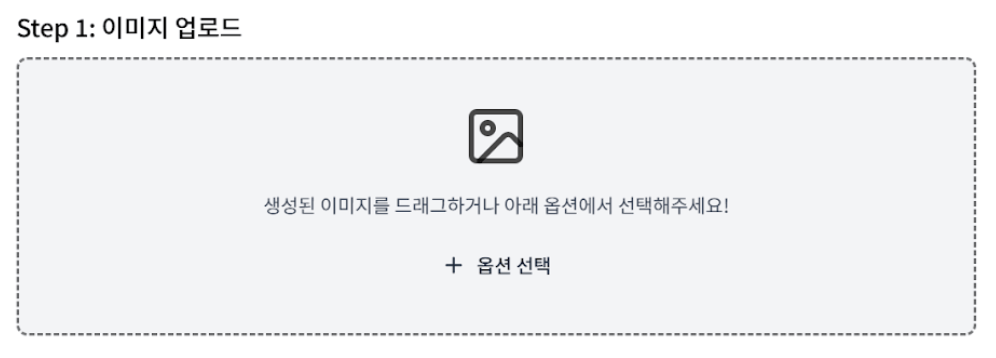
Step 1. 레퍼런스 이미지 업로드
-
먼저 조명을 적용할 이미지를 업로드합니다.
-
생성된 이미지를 드래그하거나 [옵션 선택] 버튼으로 불러올 수 있습니다.
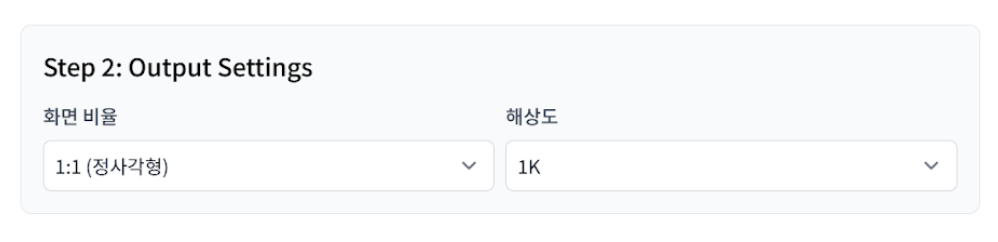
Step 2. 출력 설정(Output Settings)
- 화면 비율 선택 (예: 1:1, 16:9 등)
- 해상도 선택 (예: 1K, 2K 등)
- 최종 결과물의 프레임과 품질을 여기서 결정합니다.
Step 3. 멀티 라이트 시스템(Multi-Light System)
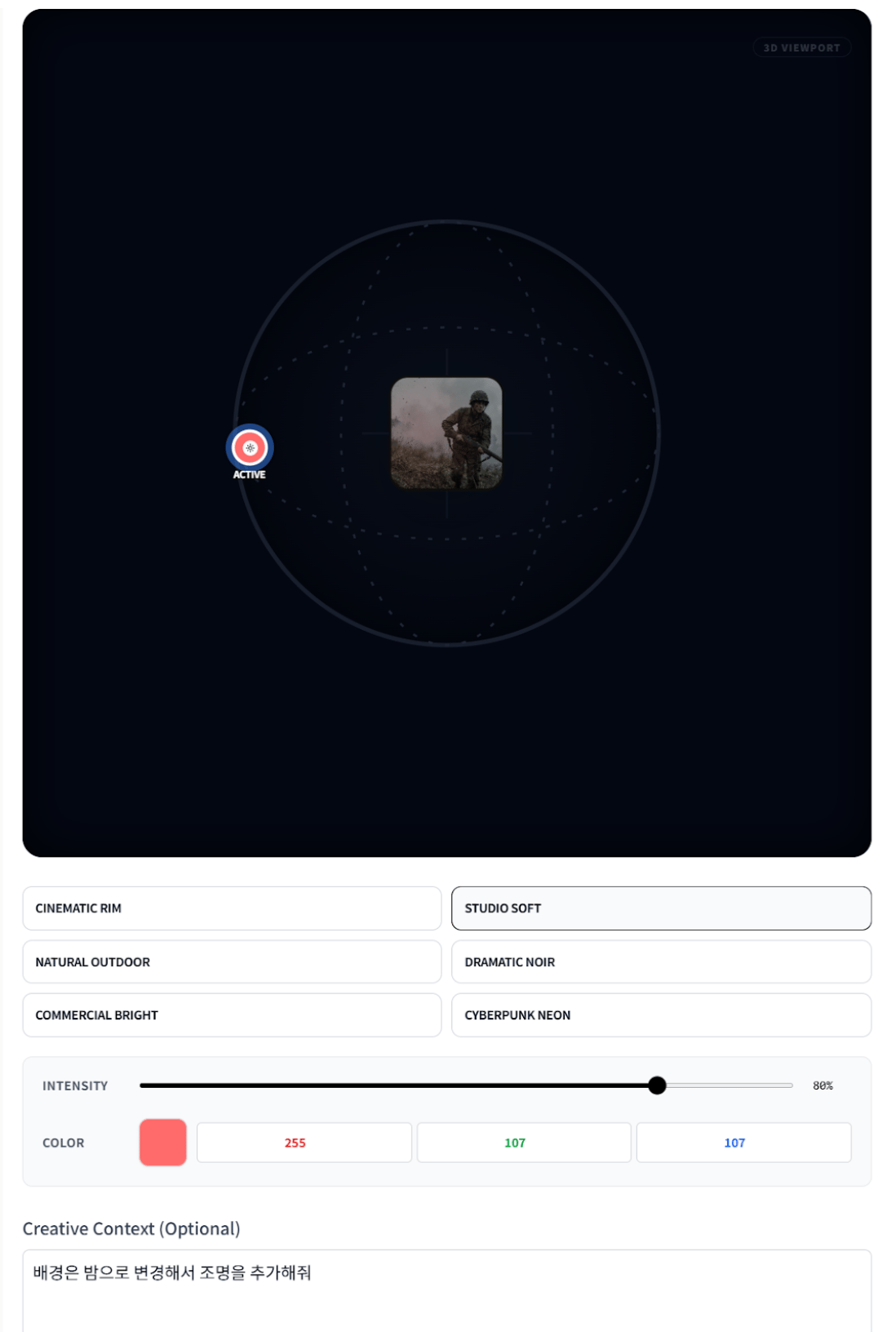
- L1, L2, L3 버튼으로 최대 3개의 조명까지 추가할 수 있습니다.
- 각 조명은 개별적으로 설정할 수 있습니다.
📍 조명 위치 설정 방법
조명 위치는 다음 6가지 프리셋 위치 중에서 빠르게 선택 가능:
-
TOP / BOTTOM / LEFT / RIGHT / FRONT / BACK
더 세밀하게 조정하고 싶다면:
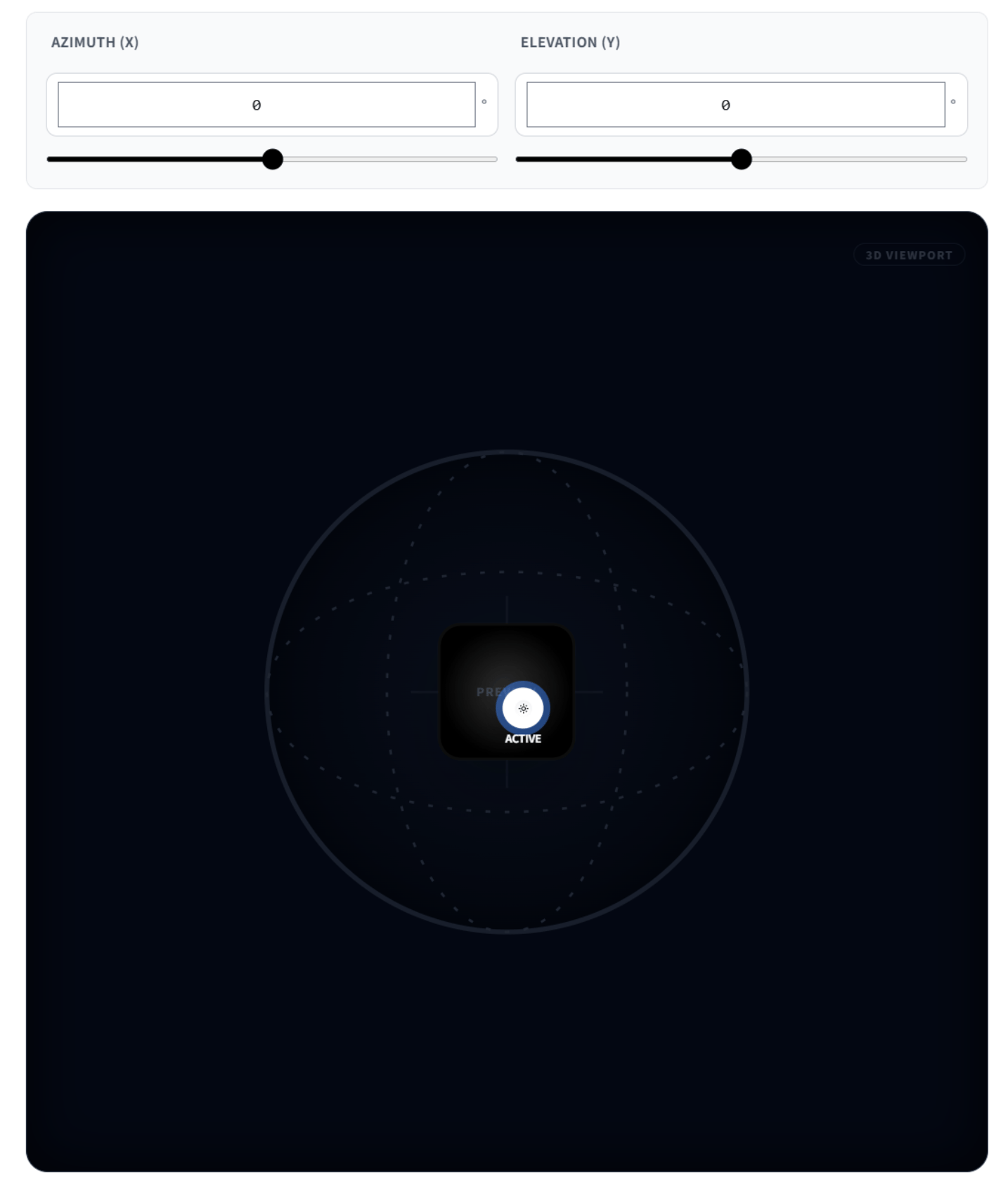
- 각 조명 탭에서 구형(3D) 시뮬레이션 뷰를 이용해
- 원하는 방향으로 직접 조명 위치를 지정할 수 있습니다.
Azimuth(X), Elevation(Y) 슬라이더로 각도 미세 조정 가능
Step 4. 조명 스타일 선택
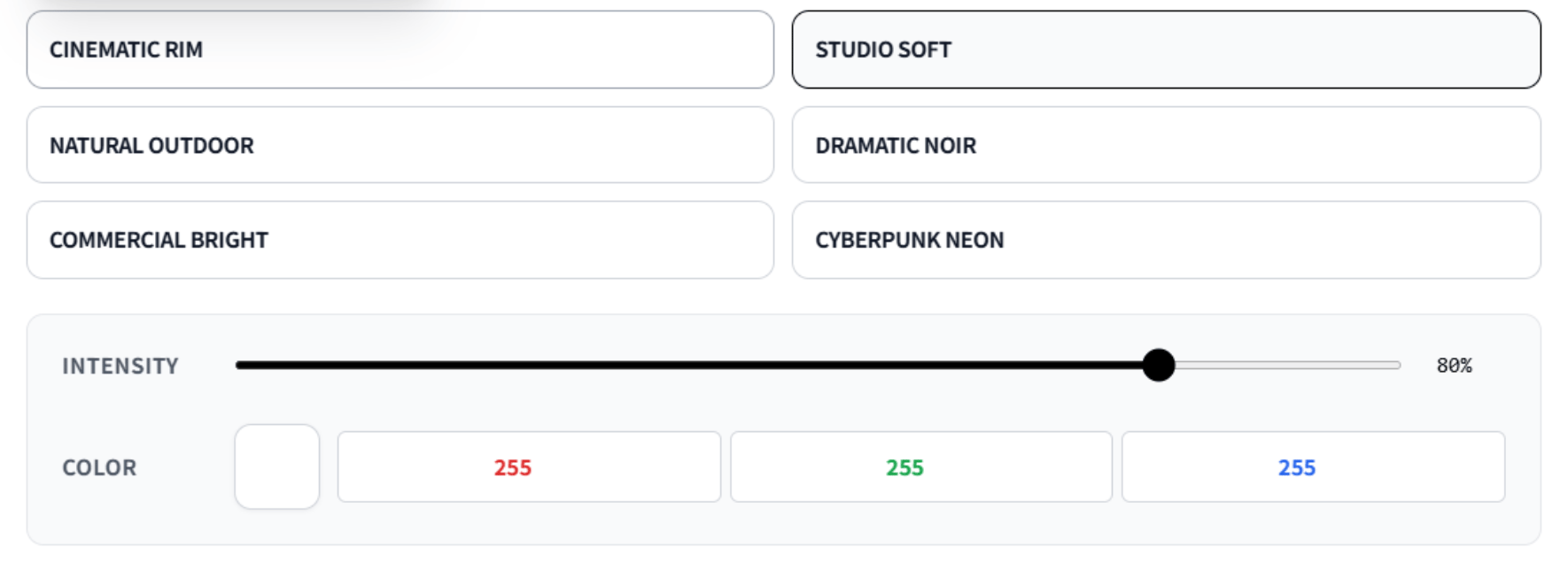
아래 6가지 라이팅 프리셋 중에서 원하는 분위기를 선택합니다:
- Cinematic Rim
- Studio Soft
- Natural Outdoor
- Dramatic Noir
- Commercial Bright
- Cyberpunk Neon
※ 각 옵션에 마우스를 올리면 조명 성격에 대한 설명이 표시됩니다.
Step 5. 밝기 & 컬러 설정
- Intensity 슬라이더: 조명의 밝기(세기) 조절
- Color 컬러 팔레트 / RGB 값:
- 조명의 색상을 직접 선택하거나
- RGB 수치로 정확한 색상 지정 가능
Step 6. 텍스트 추가 (선택 사항)
- 필요하다면 텍스트 프롬프트를 추가해
- 분위기나 스타일을 조금 더 구체적으로 지시할 수 있습니다.
- 텍스트를 입력하지 않으면:
Step 7. 생성(Generate)
- 모든 설정이 끝나면 [생성] 버튼 클릭
- 👉 조명이 적용된 최종 이미지가 자동으로 생성됩니다.
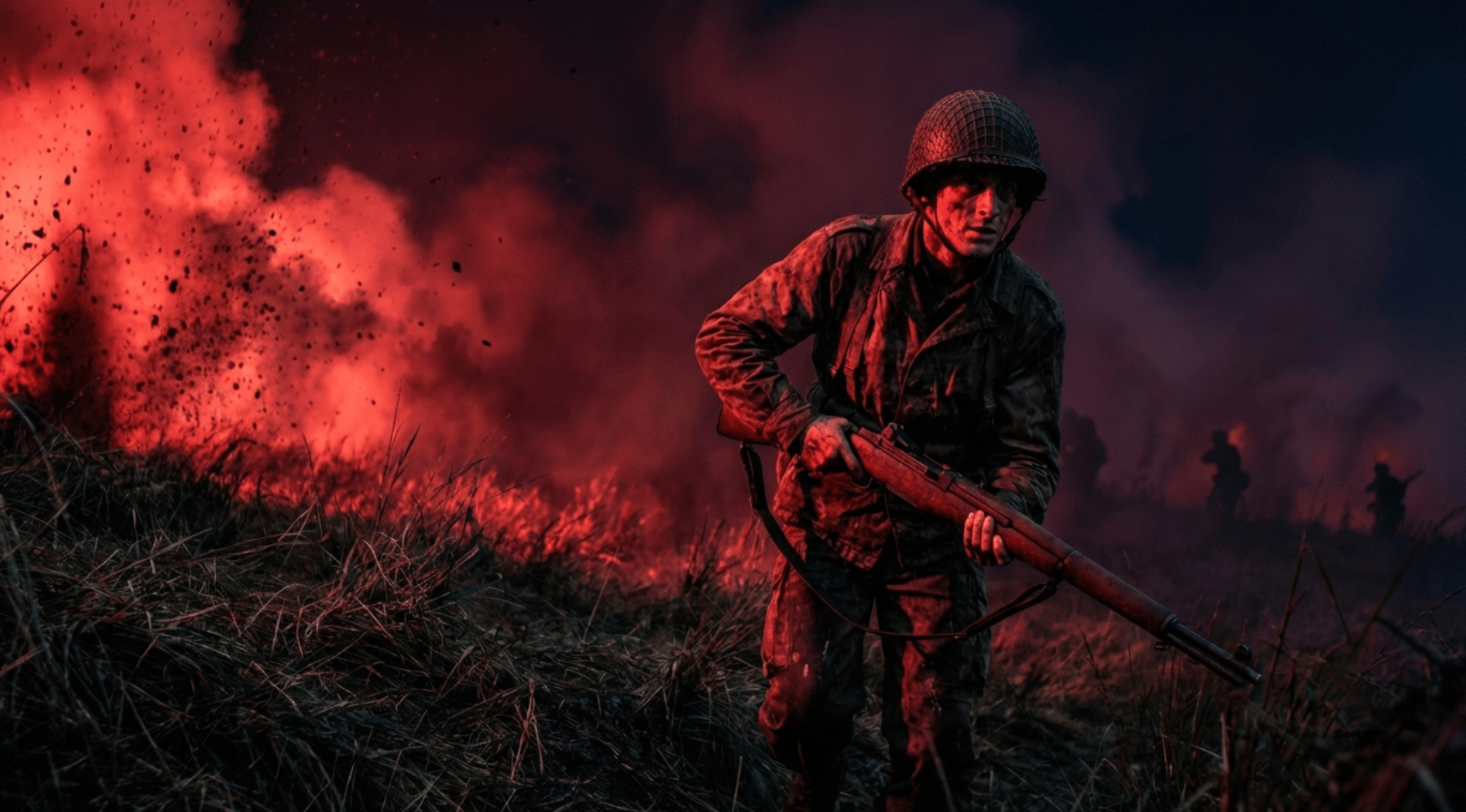
레드 조명 한개 왼쪽에 추가한 장면
 세팅 설정 장면
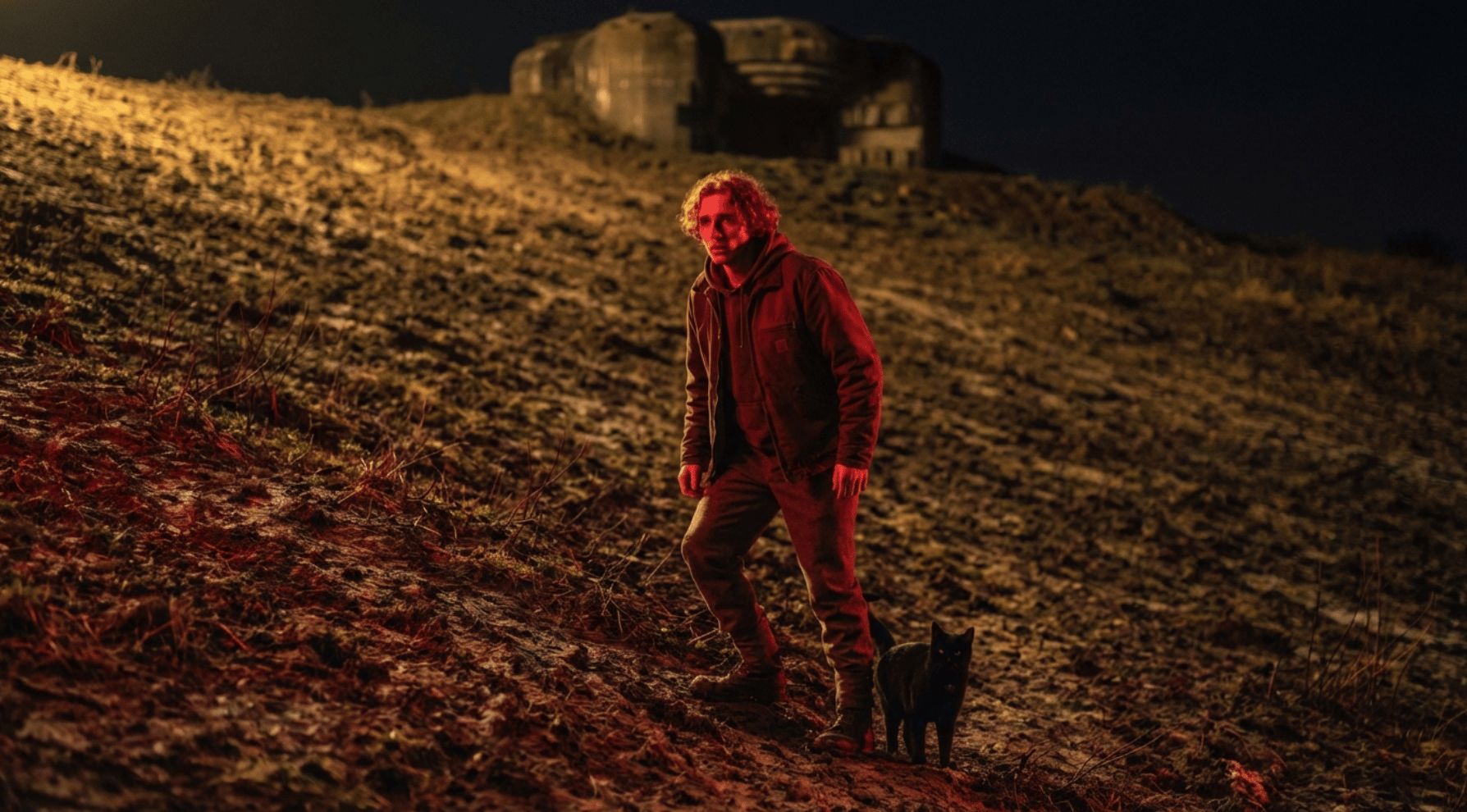
 레드 조명 노란 조명 두개 왼쪽과 위에 추가한 장면
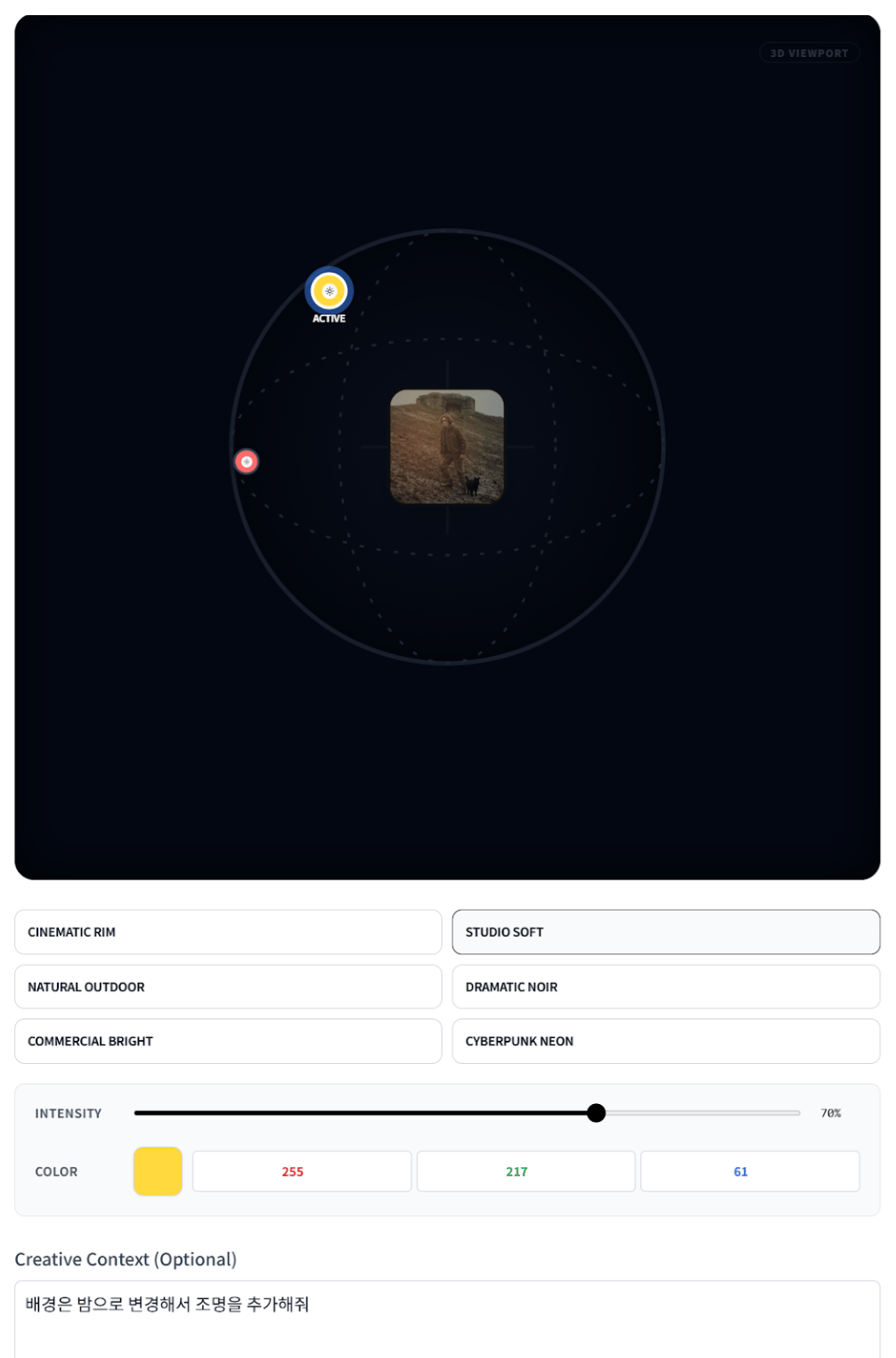 세팅 설정 장면
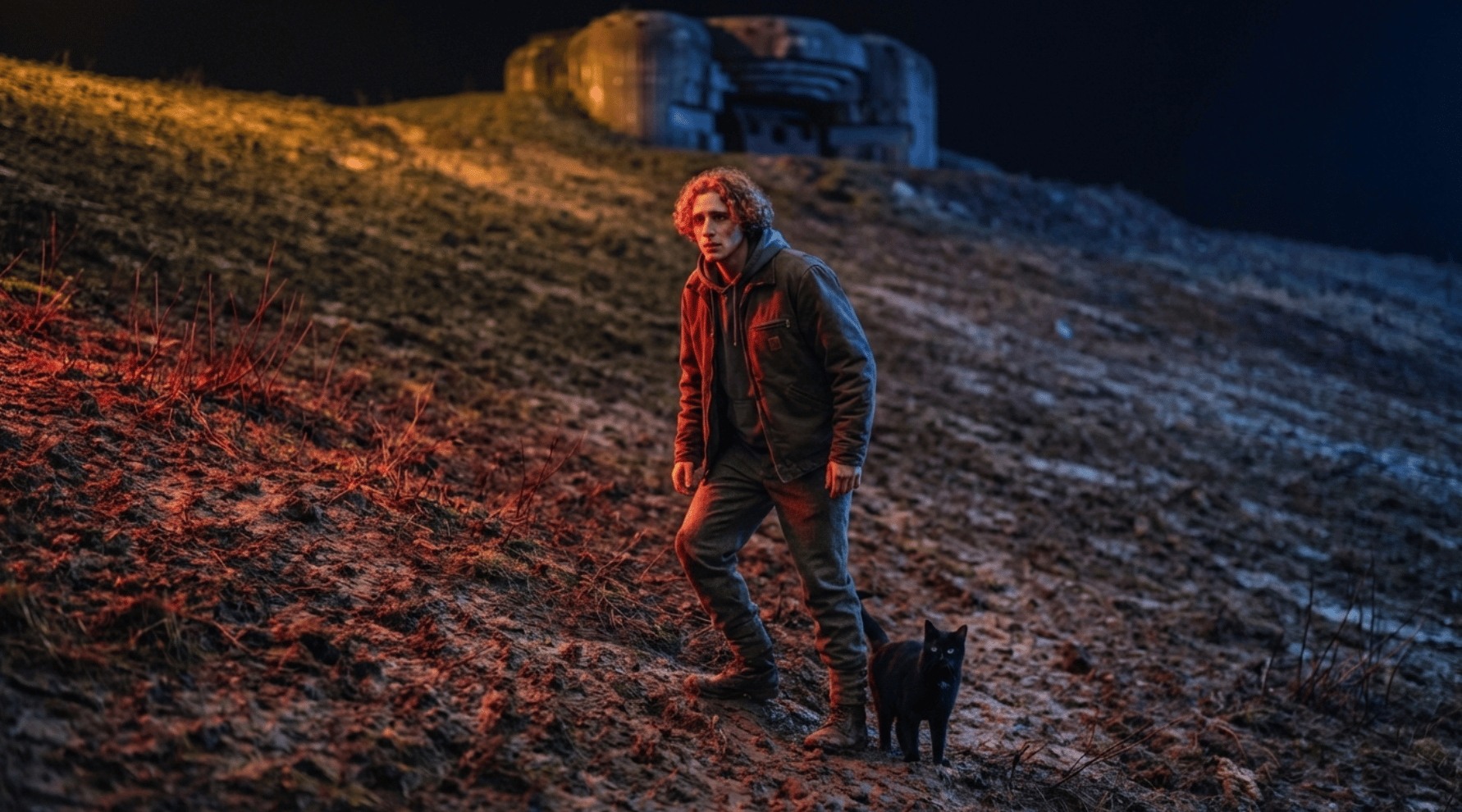
레드 조명 노란 조명 파란조명 세개 왼쪽쪽 두개 오른쪽 위에 추가한 장면
세팅 설정 장면
레드 조명 노란 조명 파란조명 세개 왼쪽쪽 두개 오른쪽 위에 추가한 장면
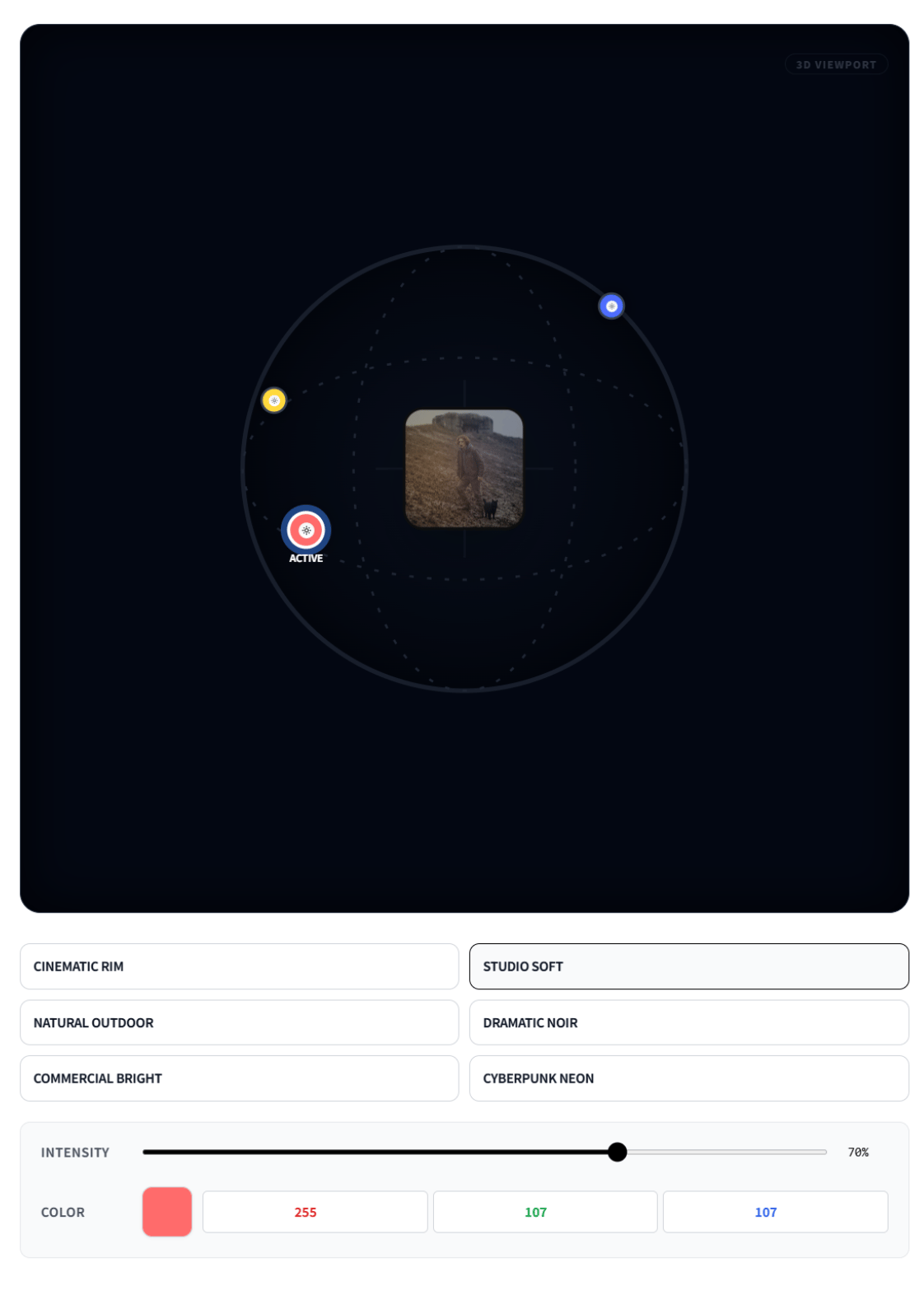 세팅 설정 장면