Skip to main content🎬 데이븐 AI – 시네 시퀀스(Cine Sequence) 통합 사용 가이드
**앱은 여기서 확인하실수 있습니다. **https://daven.ai/apps
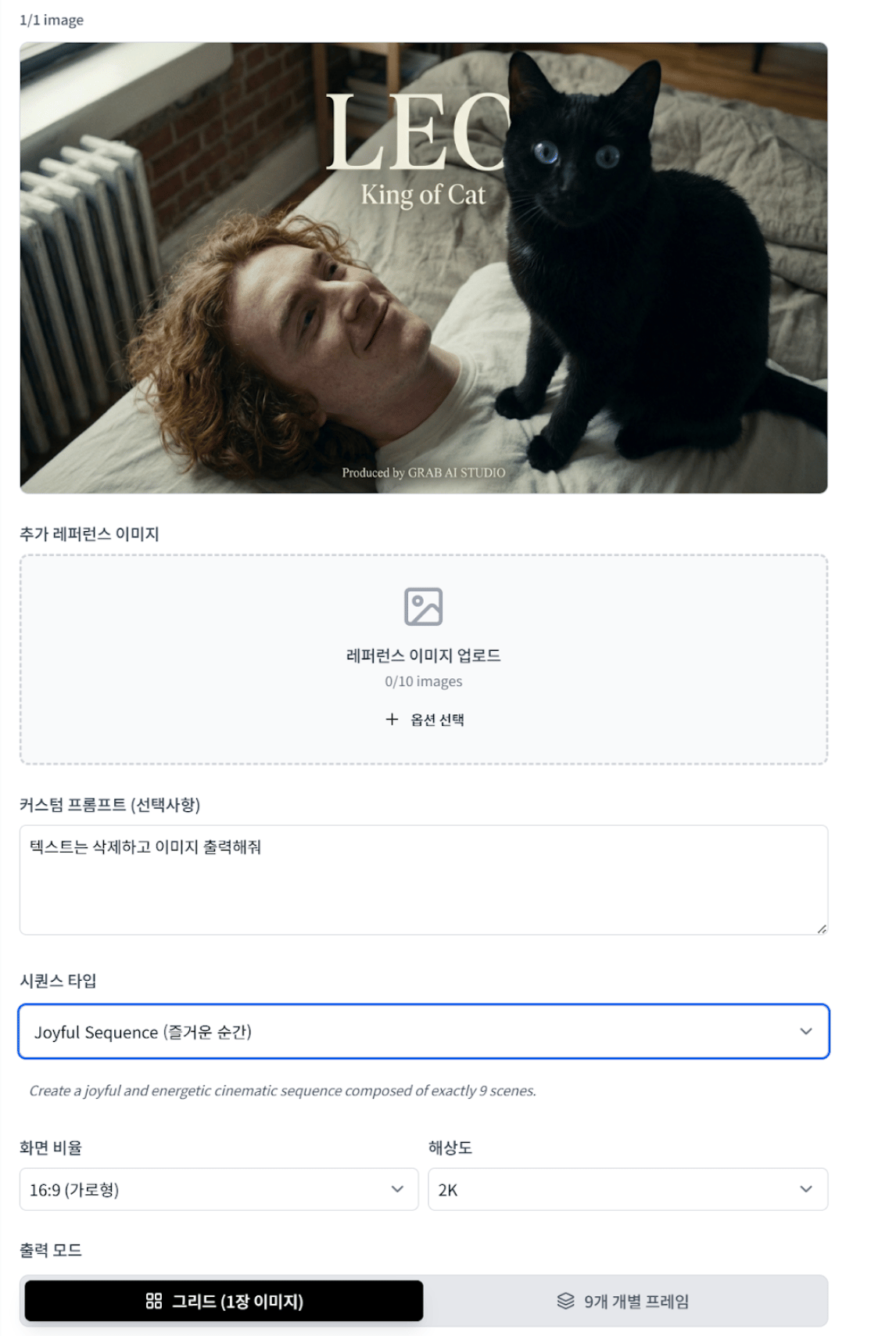
1. 레퍼런스 이미지 업로드
-
먼저 시퀀스의 기준이 될 메인 레퍼런스 이미지 1장을 업로드합니다.
필요하다면 \ \*추가 레퍼런스 이미지(최대 10장)\*\*도 함께 업로드할 수 있습니다.
-
메인 이미지는 전체 시퀀스의 세계관, 인물, 공간, 분위기의 기준이 됩니다.
2. 시네 시퀀스 기능 개요
-
* 시네ه 시퀀스는 메인 이미지 1장을 기준으로,
선택한 \ \*시퀀스 타입(콘셉트)\*\*에 맞춰,
\*총 9개의 장면(Scene)\*\*으로 구성된 시네마틱 시퀀스를 자동 생성해주는 기능입니다.
-
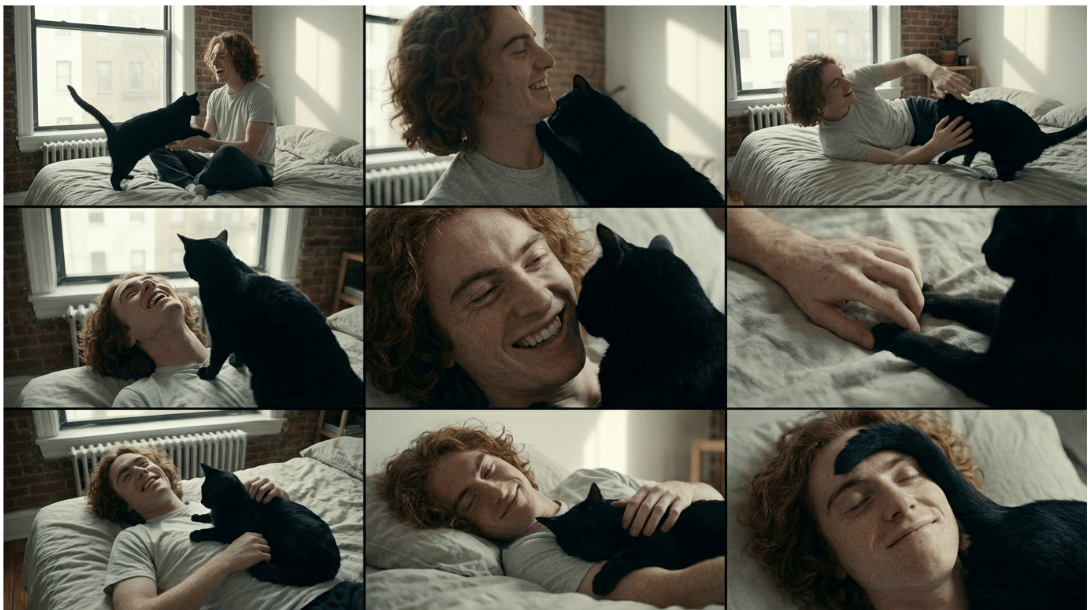
* 각 시퀀스는 하나의 장면을 9컷으로 분해한 스토리보드 구조로 구성됩니다.
3.레퍼런스 이미지 & 텍스트 프롬프트 활용 (중요)
-
메인 레퍼런스 이미지 외에도:
추가 레퍼런스 이미지
텍스트 프롬프트(커스텀 프롬프트)
를 함께 입력할 수 있습니다.
-
이 경우 시네 시퀀스는:
기존 메인 이미지의 구도, 인물, 분위기, 세계관을 유지하면서
추가로 입력한 이미지와 텍스트의 내용을 반영하여
9개의 시퀀스 장면을 각 콘셉트에 맞게 확장 생성합니다.
즉,
기준 이미지 \+ 추가 레퍼런스 \+ 텍스트 지시 \=
기존 이미지를 확장한 서사형 9컷 시네마틱 시퀀스
4. 시퀀스 타입 선택 (총 10종)
-
Joyful Sequence (즐거운 순간)
-
War/Duel Sequence (전쟁/결투)
-
Calm/Peaceful Sequence (평온/평화)
-
Dance/Rhythm Sequence (댄스/리듬)
-
Farewell Sequence (작별)
-
Dialogue Sequence (대화)
-
Revelation Sequence (폭로/반전)
-
Release Sequence (해방/안도)
-
Memory Sequence (회상/기억)
-
Commerce Sequence (판매/거래)
-
Intense Action Sequence (격렬한 액션)
각 타입은 장면 전개 방식과 감정 곡선이 서로 다르게 설계되어 있습니다.
5. 출력 설정
-
화면 비율 선택 (예: 16:9, 1:1 등)
-
해상도 선택 (예: 1K 등)
-
출력 모드 선택:
🟦 그리드 (1장 이미지): 3×3 형태로 9개 장면이 한 장에 합쳐져 출력
🟩 9개 개별 프레임: 각 장면이 개별 이미지 9장으로 출력
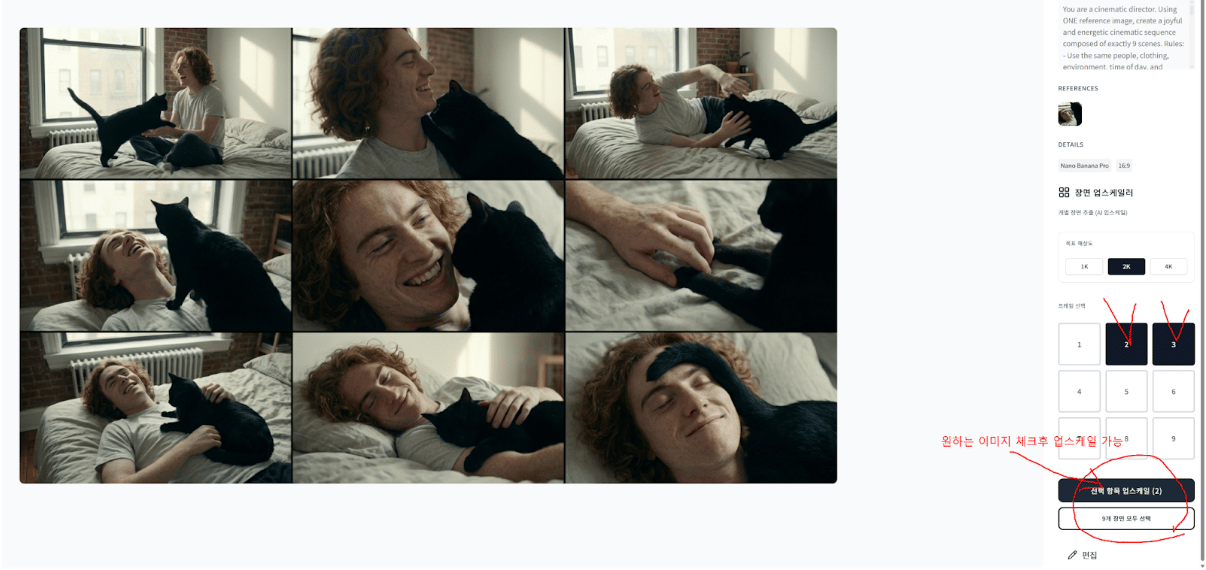
6. 그리드 모드 사용 방법
-
시퀀스를 선택한 후 \[그리드\] 모드로 생성하면:
3×3 \= 9컷이 하나의 이미지로 출력됩니다.
-
결과 이미지에서:
번호별로 특정 컷을 선택하여 업스케일(확대)할 수 있습니다.
-
⚠️ 주의:
그리드 이미지는 작은 이미지를 확대하는 방식이기 때문에
업스케일 시 해상도 및 디테일 저하가 발생할 수 있습니다.
7. 9개 개별 프레임 모드 (권장)
-
\[9개 개별 프레임\] 모드를 선택하면:
각 시퀀스 장면이 처음부터 9장의 개별 이미지로 생성됩니다.
-
장점:
각 컷이 독립 해상도로 생성되어
업스케일 없이도 더 좋은 화질 확보 가능
스토리보드, 콘티, 시네마틱 기획 작업에 더 적합
8. 전체 워크플로우 요약
- 메인 레퍼런스 이미지 업로드
- (선택) 추가 레퍼런스 이미지 업로드
- (선택) 텍스트 프롬프트 입력
- 시퀀스 타입 선택
- 화면 비율 / 해상도 설정
- 출력 모드 선택 (그리드 or 9개 개별 프레임)
- 생성 버튼 클릭
- 결과 확인 및 (필요 시) 컷 선택 / 업스케일
원본이미지의 “텍스트를 삭제” 하고 시퀀스를 생성한 모습
- 텍스트창에 이미지의 텍스트를 삭제후 이미지 생성 요청
✨ 최종 한 줄 요약
시네 시퀀스는 하나의 기준 이미지에 추가 이미지와 텍스트 지시를 결합해, 선택한 콘셉트에 맞는 9컷 시네마틱 장면 시퀀스를 자동으로 만들어주는 스토리보드 생성 도구이며, 실무에서는 ‘9개 개별 프레임’ 모드 사용이 가장 높은 품질을 제공합니다.