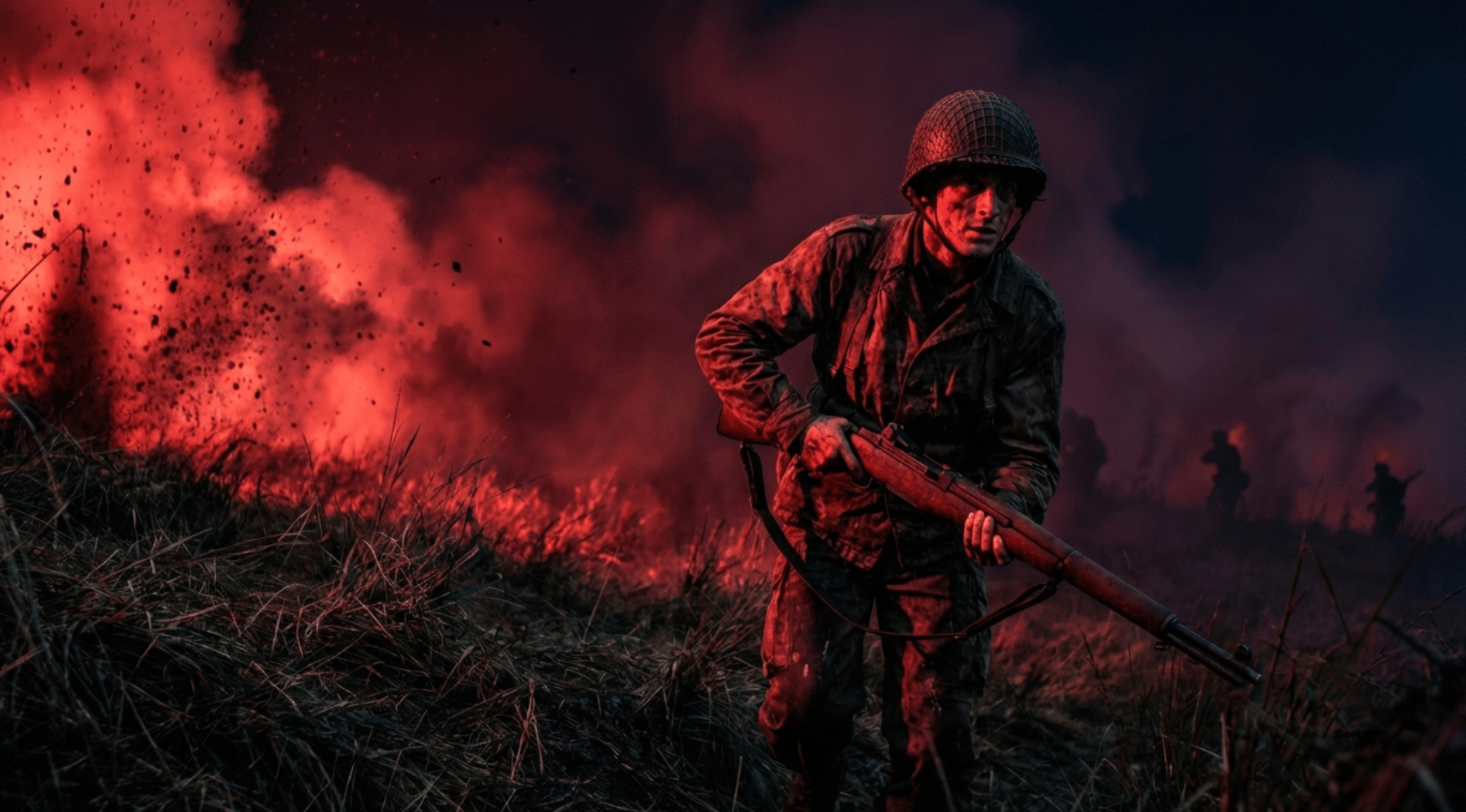
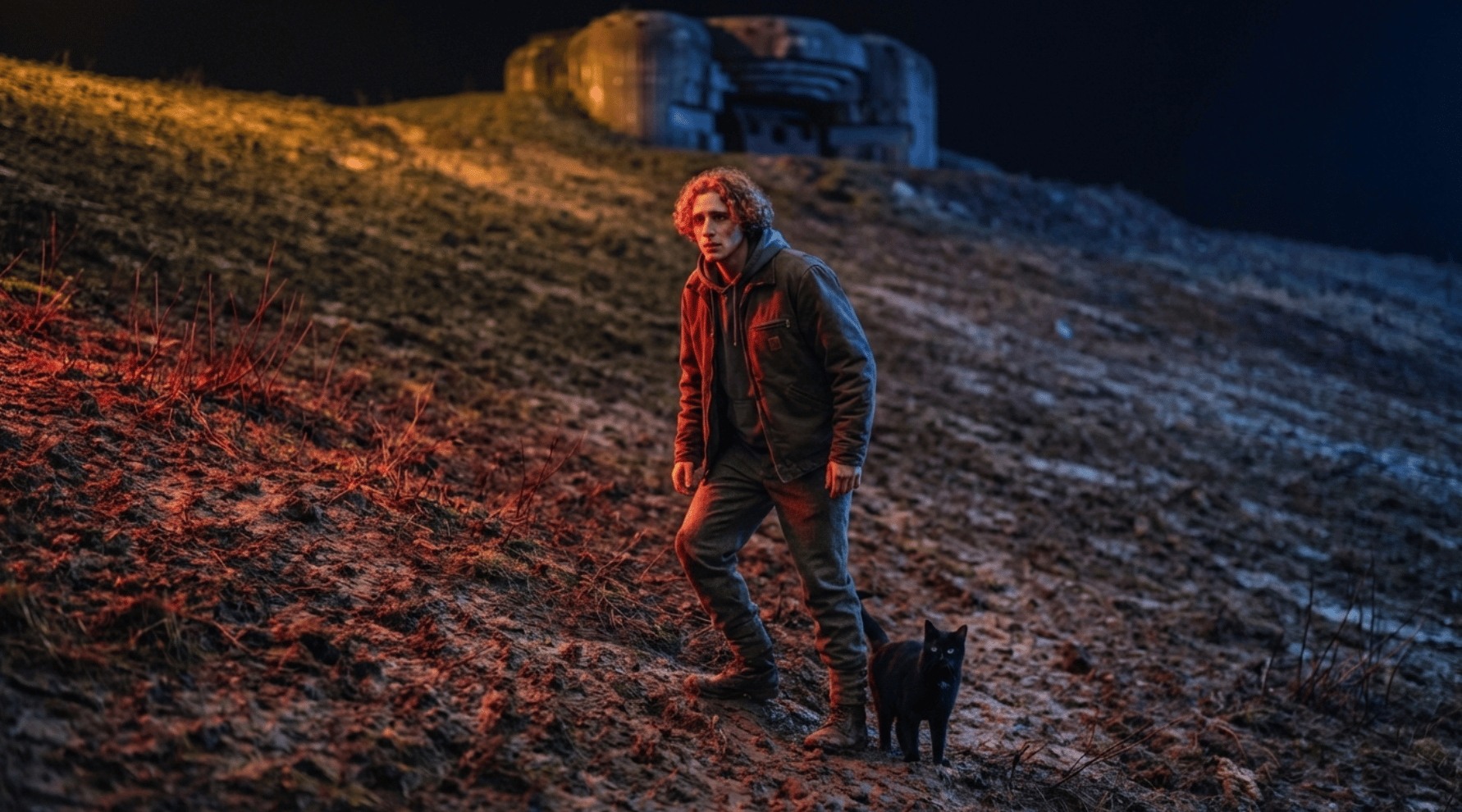
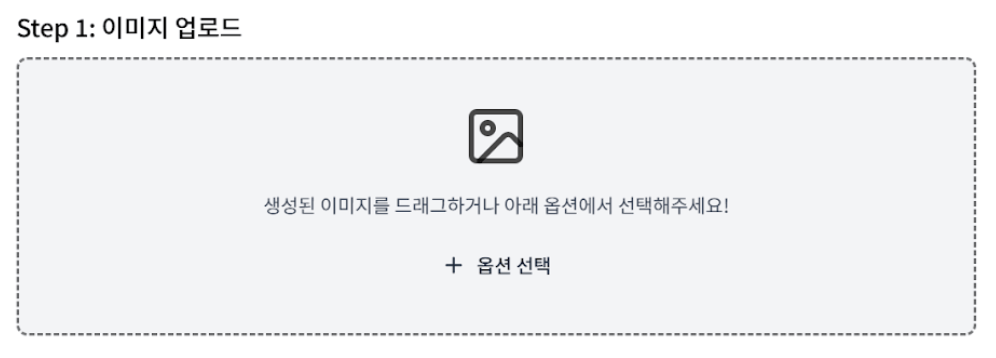
Step 1. 레퍼런스 이미지 업로드
- 먼저 조명을 적용할 이미지를 업로드합니다.
-
생성된 이미지를 드래그하거나 [옵션 선택] 버튼으로 불러올 수 있습니다.
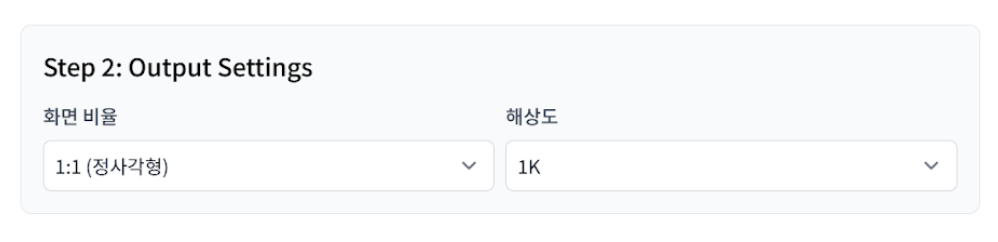
Step 2. 출력 설정(Output Settings)
- 화면 비율 선택 (예: 1:1, 16:9 등)
- 해상도 선택 (예: 1K, 2K 등)
- 최종 결과물의 프레임과 품질을 여기서 결정합니다.
Step 3. 멀티 라이트 시스템(Multi-Light System)
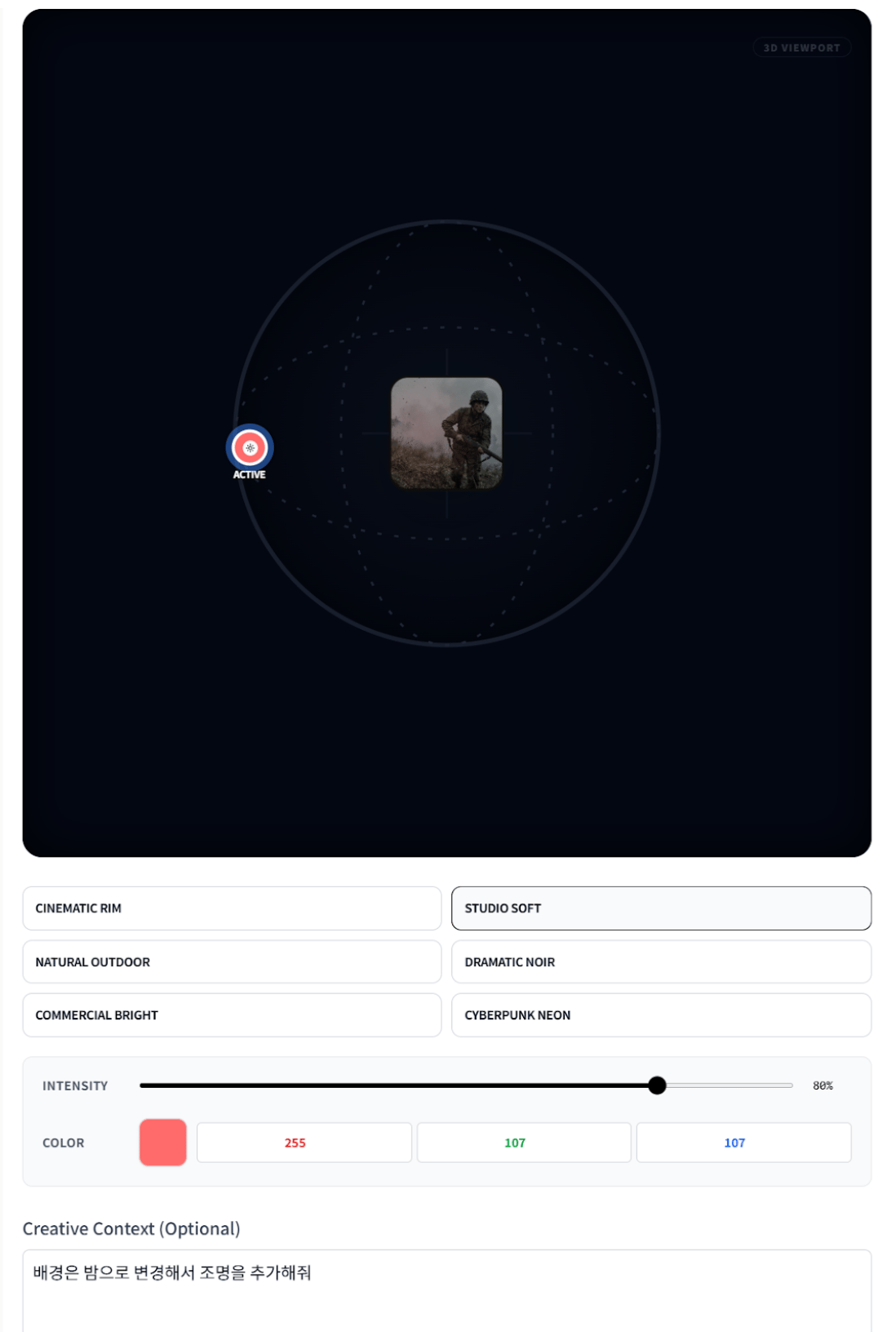
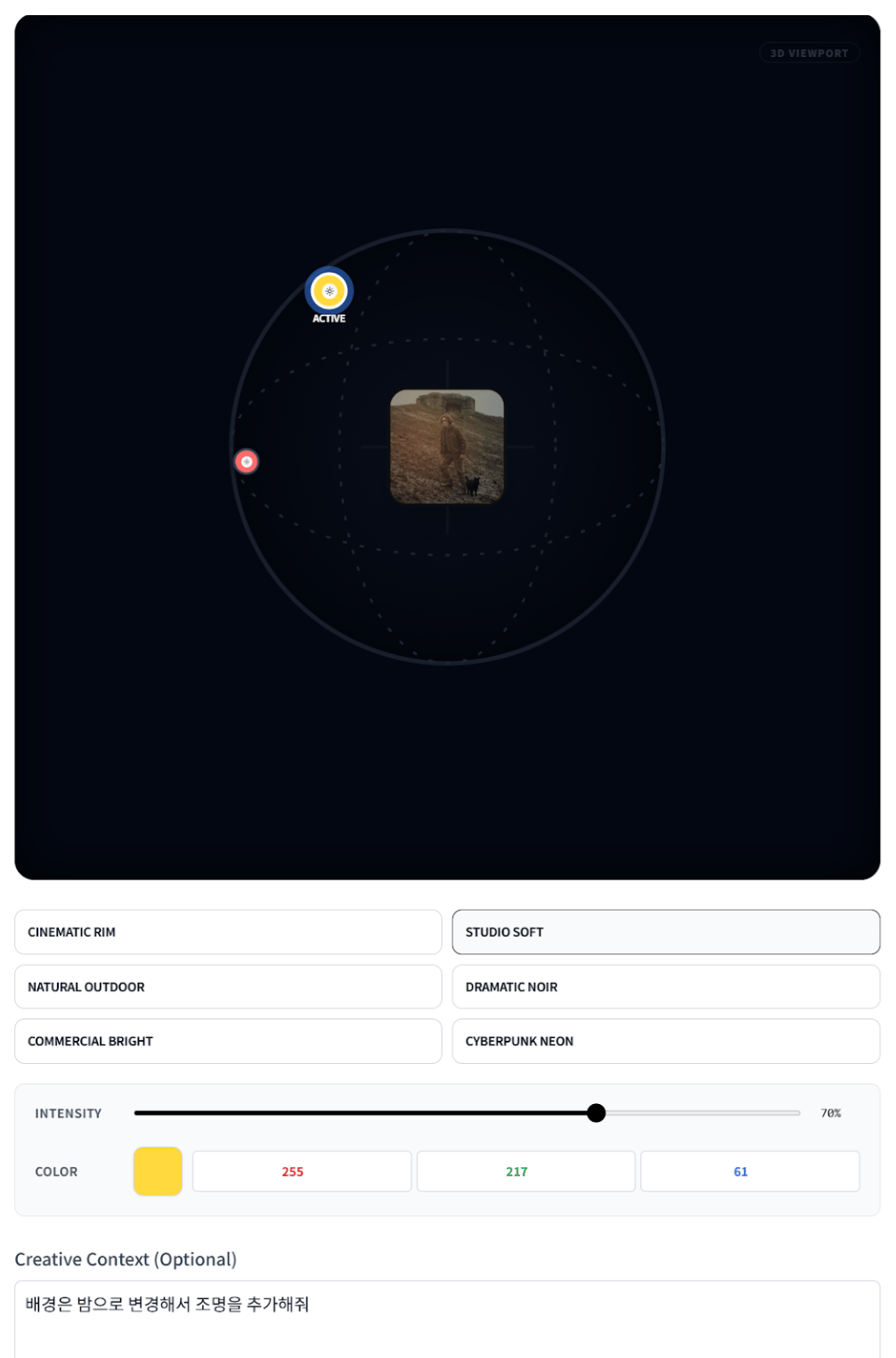
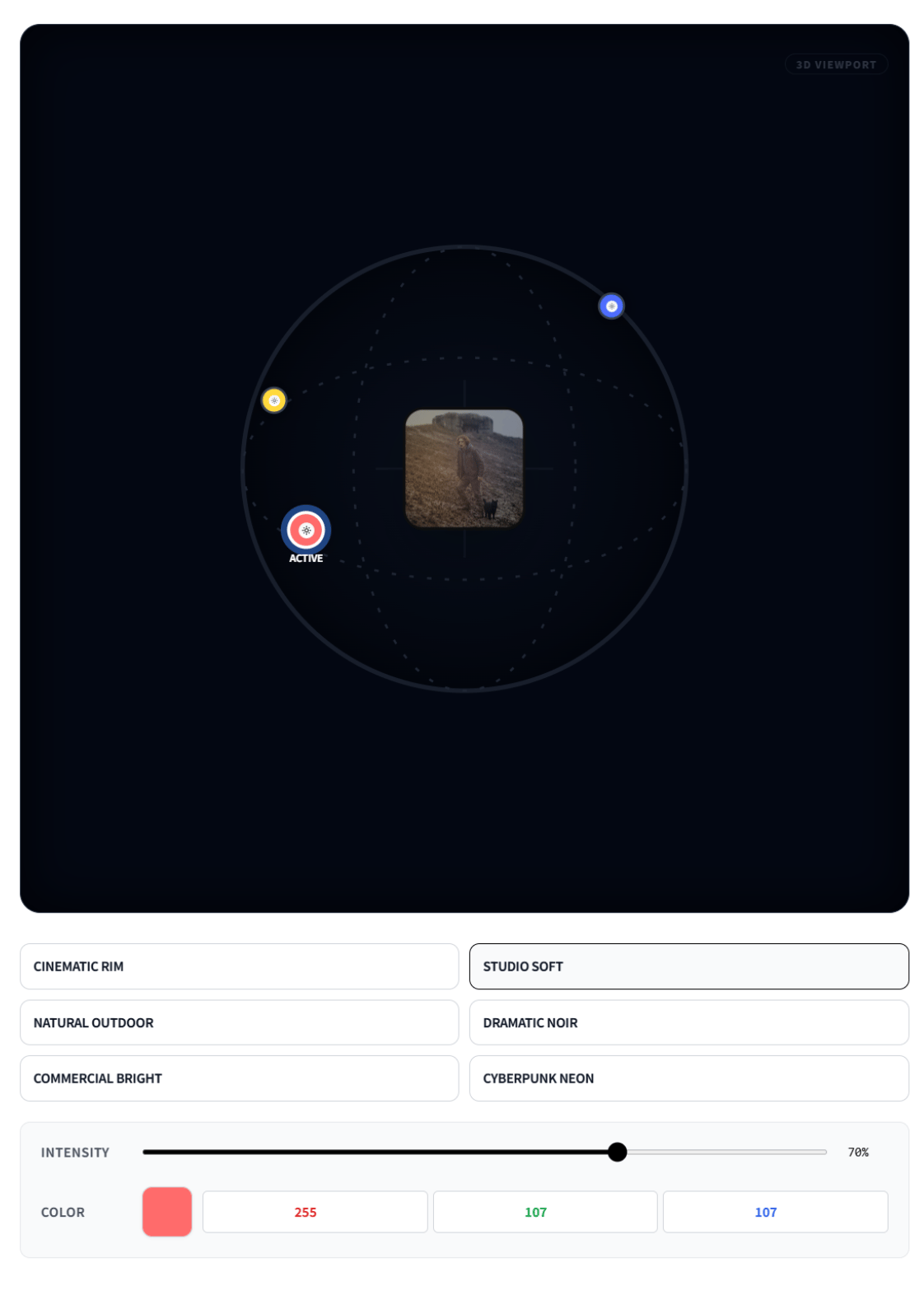
- L1, L2, L3 버튼으로 최대 3개의 조명까지 추가할 수 있습니다.
- 각 조명은 개별적으로 설정할 수 있습니다.
📍 조명 위치 설정 방법
조명 위치는 다음 6가지 프리셋 위치 중에서 빠르게 선택 가능:-
TOP / BOTTOM / LEFT / RIGHT / FRONT / BACK
더 세밀하게 조정하고 싶다면:
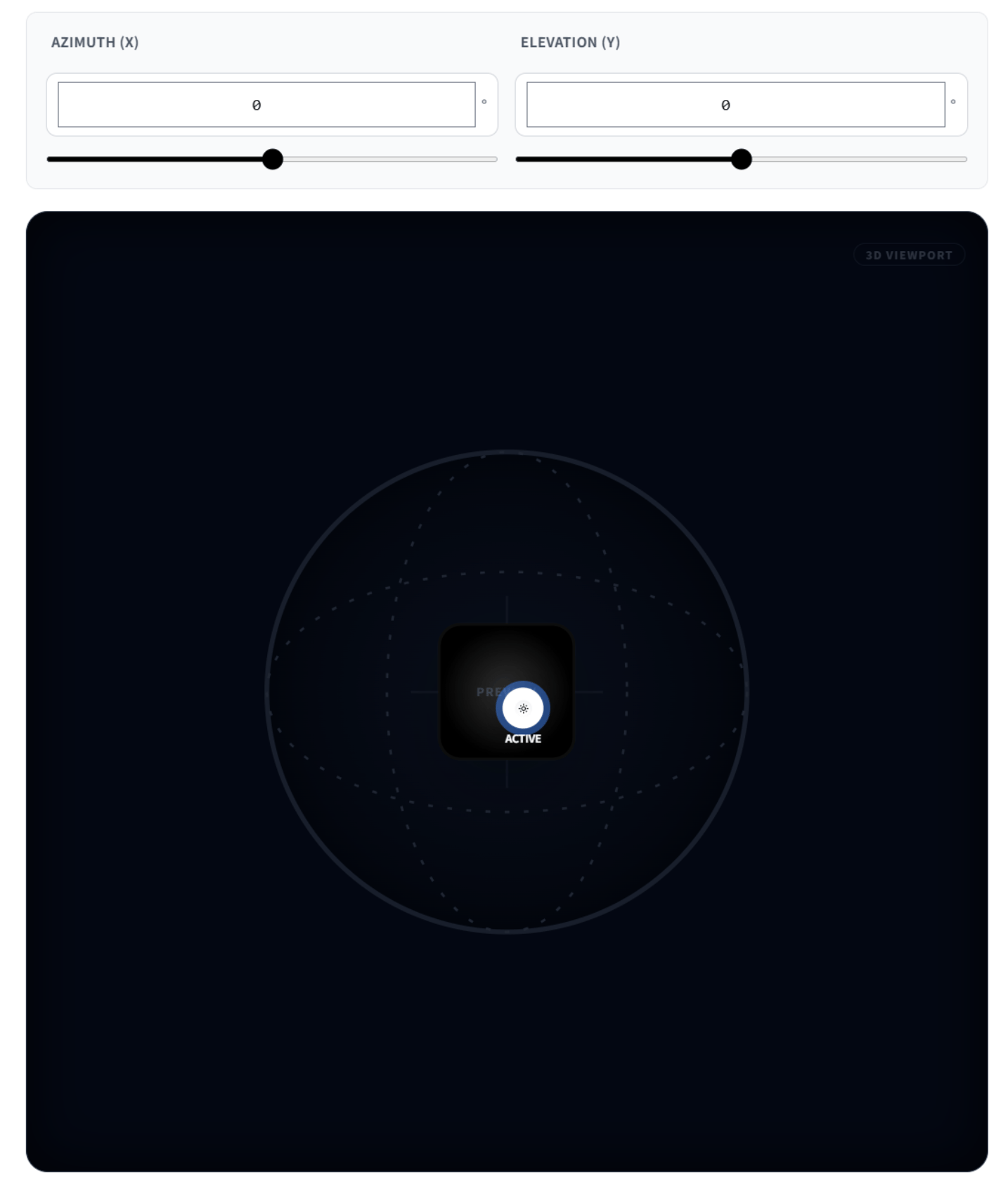
- 각 조명 탭에서 구형(3D) 시뮬레이션 뷰를 이용해
- 원하는 방향으로 직접 조명 위치를 지정할 수 있습니다.
Step 4. 조명 스타일 선택
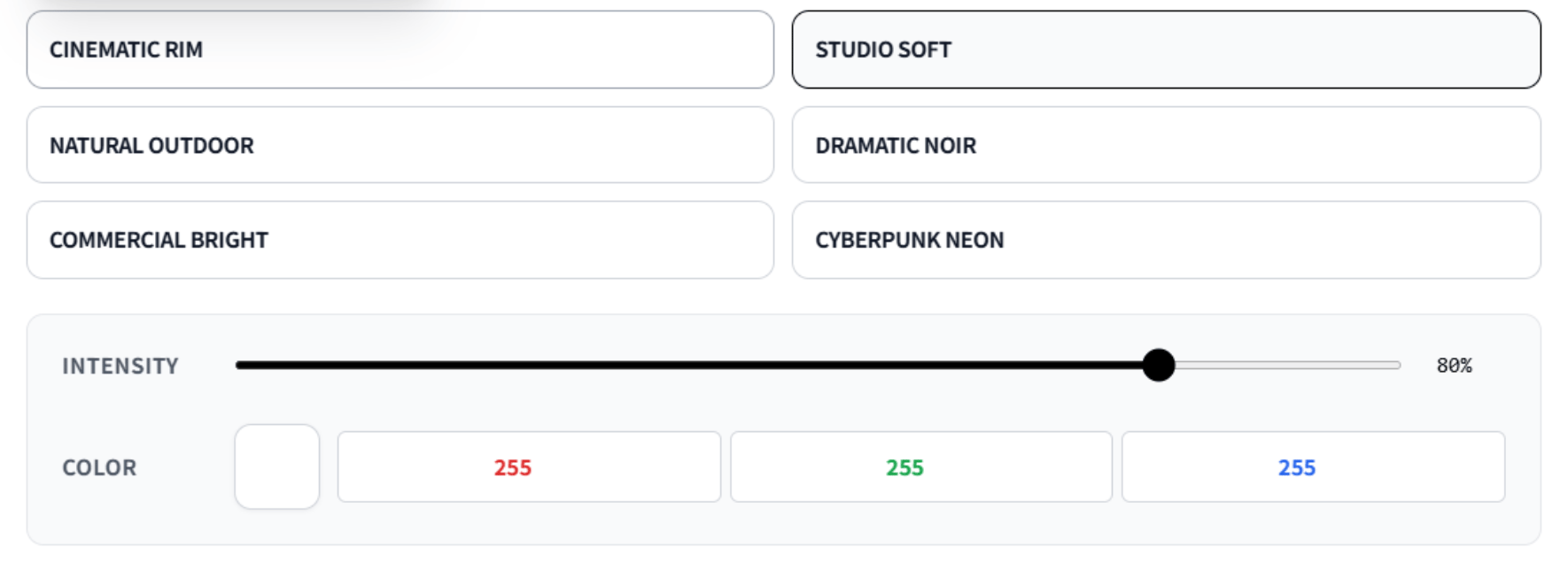
아래 6가지 라이팅 프리셋 중에서 원하는 분위기를 선택합니다:- Cinematic Rim
- Studio Soft
- Natural Outdoor
- Dramatic Noir
- Commercial Bright
- Cyberpunk Neon
Step 5. 밝기 & 컬러 설정
- Intensity 슬라이더: 조명의 밝기(세기) 조절
- Color 컬러 팔레트 / RGB 값:
- 조명의 색상을 직접 선택하거나
- RGB 수치로 정확한 색상 지정 가능
Step 6. 텍스트 추가 (선택 사항)
- 필요하다면 텍스트 프롬프트를 추가해
- 분위기나 스타일을 조금 더 구체적으로 지시할 수 있습니다.
- 텍스트를 입력하지 않으면:
- 조명 효과만 적용된 이미지가 생성됩니다.
Step 7. 생성(Generate)
- 모든 설정이 끝나면 [생성] 버튼 클릭
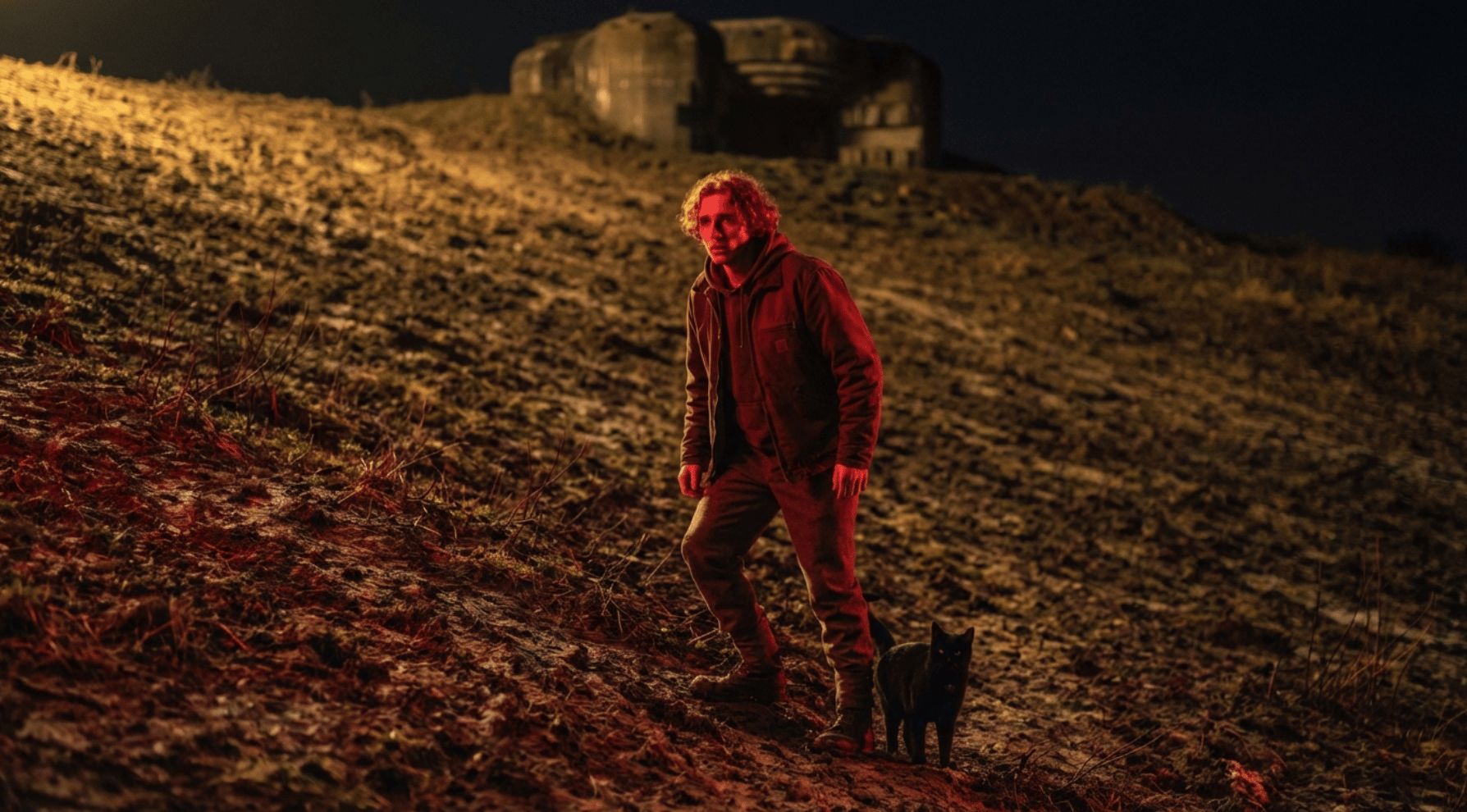
- 👉 조명이 적용된 최종 이미지가 자동으로 생성됩니다.