1. 레퍼런스 이미지 업로드
- 먼저 시퀀스의 기준이 될 메인 레퍼런스 이미지 1장을 업로드합니다. 필요하다면 \ \*추가 레퍼런스 이미지(최대 10장)\*\*도 함께 업로드할 수 있습니다.
- 메인 이미지는 전체 시퀀스의 세계관, 인물, 공간, 분위기의 기준이 됩니다.
2. 시네 시퀀스 기능 개요
- * 시네ه 시퀀스는 메인 이미지 1장을 기준으로, 선택한 \ \*시퀀스 타입(콘셉트)\*\*에 맞춰, \*총 9개의 장면(Scene)\*\*으로 구성된 시네마틱 시퀀스를 자동 생성해주는 기능입니다.
- * 각 시퀀스는 하나의 장면을 9컷으로 분해한 스토리보드 구조로 구성됩니다.
3.레퍼런스 이미지 & 텍스트 프롬프트 활용 (중요)
- 메인 레퍼런스 이미지 외에도: 추가 레퍼런스 이미지 텍스트 프롬프트(커스텀 프롬프트) 를 함께 입력할 수 있습니다.
- 이 경우 시네 시퀀스는: 기존 메인 이미지의 구도, 인물, 분위기, 세계관을 유지하면서 추가로 입력한 이미지와 텍스트의 내용을 반영하여 9개의 시퀀스 장면을 각 콘셉트에 맞게 확장 생성합니다. 즉, 기준 이미지 \+ 추가 레퍼런스 \+ 텍스트 지시 \= 기존 이미지를 확장한 서사형 9컷 시네마틱 시퀀스
4. 시퀀스 타입 선택 (총 10종)
- Joyful Sequence (즐거운 순간)
- War/Duel Sequence (전쟁/결투)
- Calm/Peaceful Sequence (평온/평화)
- Dance/Rhythm Sequence (댄스/리듬)
- Farewell Sequence (작별)
- Dialogue Sequence (대화)
- Revelation Sequence (폭로/반전)
- Release Sequence (해방/안도)
- Memory Sequence (회상/기억)
- Commerce Sequence (판매/거래)
- Intense Action Sequence (격렬한 액션) 각 타입은 장면 전개 방식과 감정 곡선이 서로 다르게 설계되어 있습니다.
5. 출력 설정
- 화면 비율 선택 (예: 16:9, 1:1 등)
- 해상도 선택 (예: 1K 등)
- 출력 모드 선택: 🟦 그리드 (1장 이미지): 3×3 형태로 9개 장면이 한 장에 합쳐져 출력 🟩 9개 개별 프레임: 각 장면이 개별 이미지 9장으로 출력
6. 그리드 모드 사용 방법
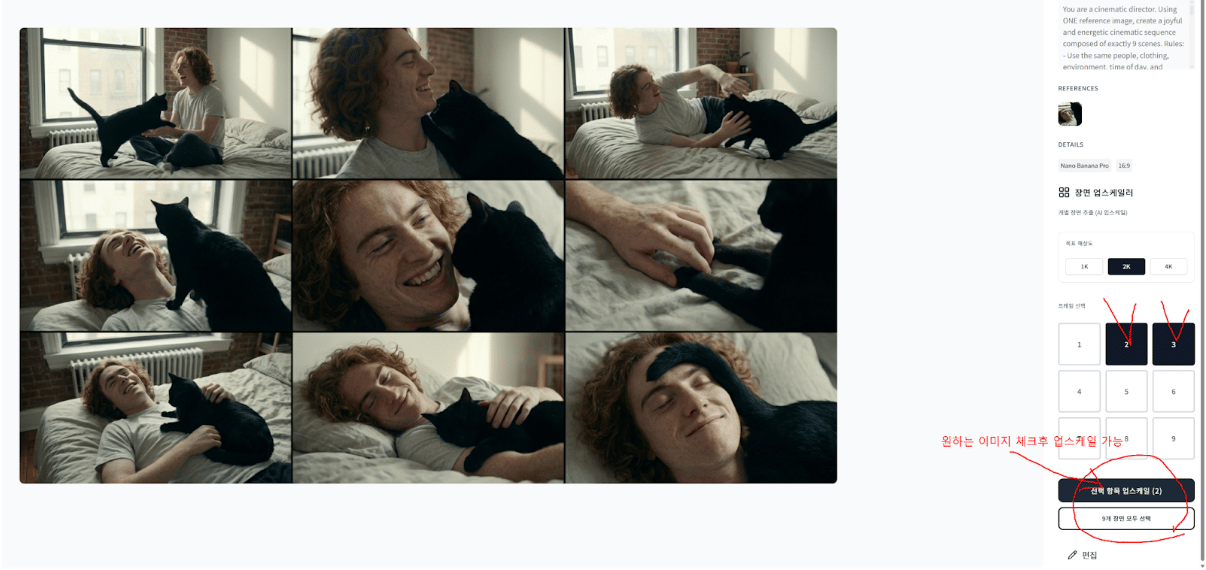
- 시퀀스를 선택한 후 \[그리드\] 모드로 생성하면: 3×3 \= 9컷이 하나의 이미지로 출력됩니다.
- 결과 이미지에서: 번호별로 특정 컷을 선택하여 업스케일(확대)할 수 있습니다.
- ⚠️ 주의: 그리드 이미지는 작은 이미지를 확대하는 방식이기 때문에 업스케일 시 해상도 및 디테일 저하가 발생할 수 있습니다.
7. 9개 개별 프레임 모드 (권장)
- \[9개 개별 프레임\] 모드를 선택하면: 각 시퀀스 장면이 처음부터 9장의 개별 이미지로 생성됩니다.
- 장점: 각 컷이 독립 해상도로 생성되어 업스케일 없이도 더 좋은 화질 확보 가능 스토리보드, 콘티, 시네마틱 기획 작업에 더 적합
8. 전체 워크플로우 요약
- 메인 레퍼런스 이미지 업로드
- (선택) 추가 레퍼런스 이미지 업로드
- (선택) 텍스트 프롬프트 입력
- 시퀀스 타입 선택
- 화면 비율 / 해상도 설정
- 출력 모드 선택 (그리드 or 9개 개별 프레임)
- 생성 버튼 클릭
- 결과 확인 및 (필요 시) 컷 선택 / 업스케일
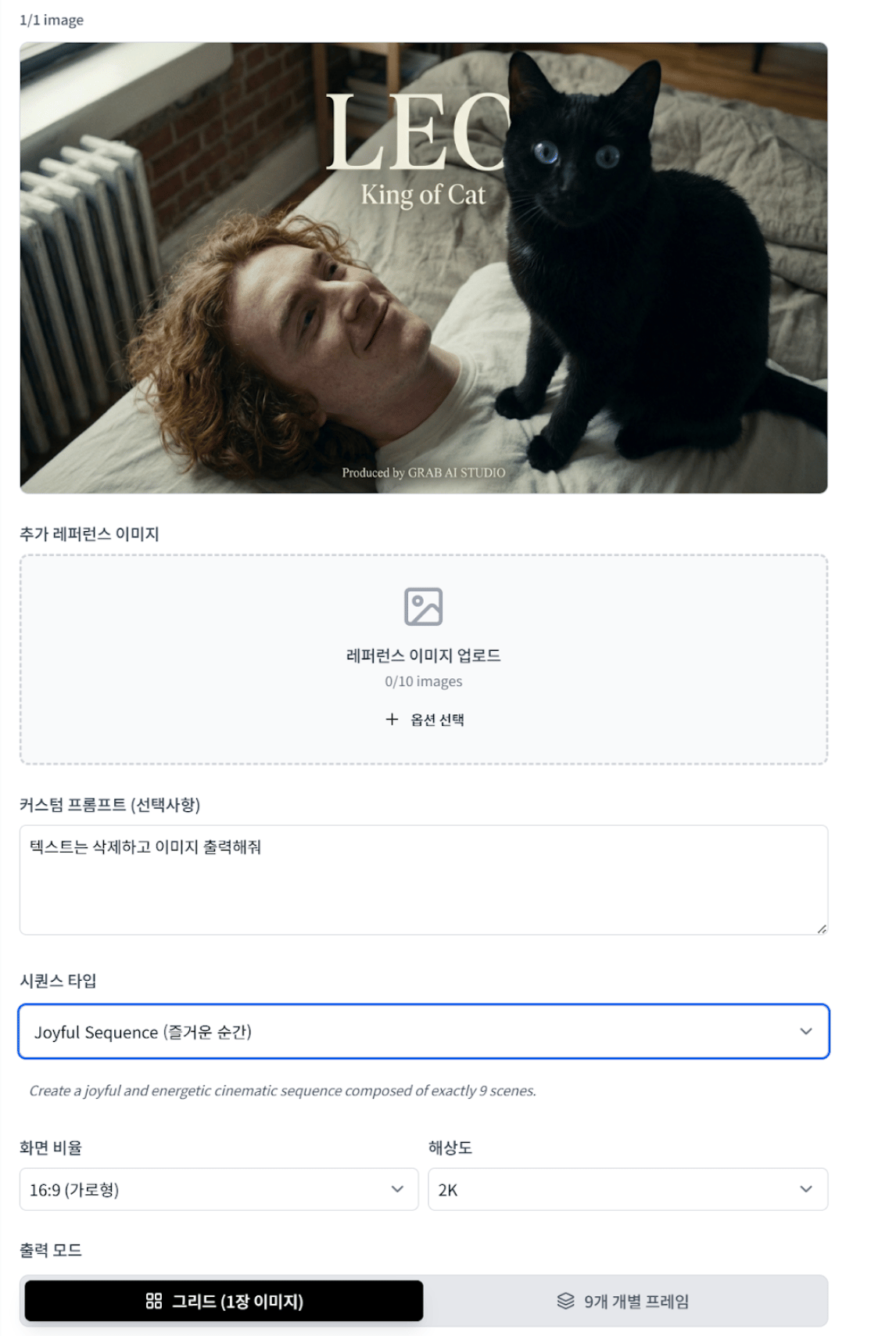
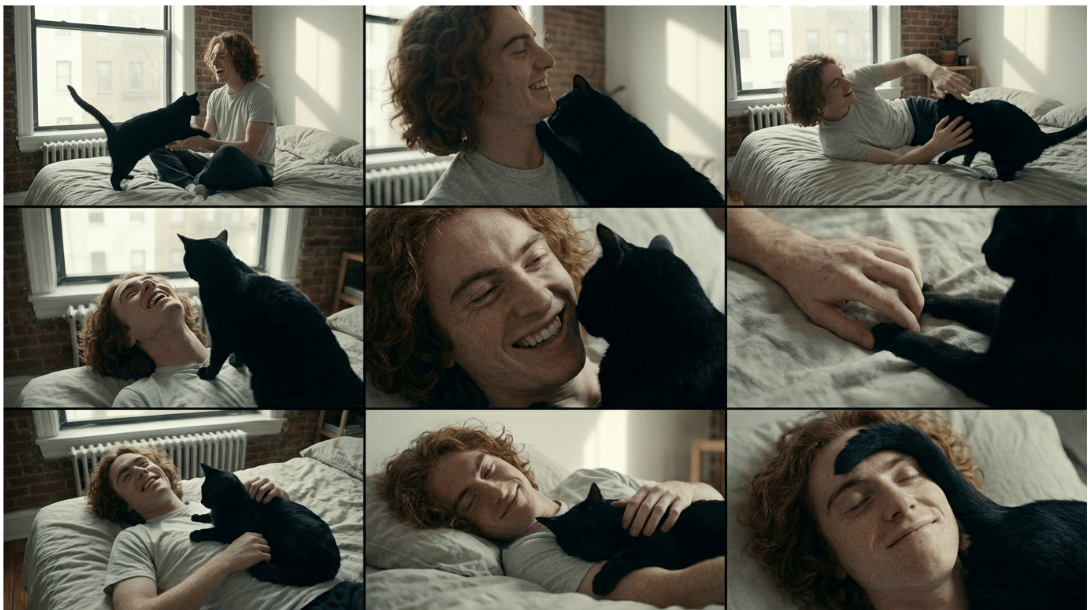
- 텍스트창에 이미지의 텍스트를 삭제후 이미지 생성 요청